> ## Documentation Index
> Fetch the complete documentation index at: https://docs.instaforge.app/llms.txt
> Use this file to discover all available pages before exploring further.
# Страница записи
> Страница, где клиенты записываются сами: для шапки Instagram, сайта, Google Карт и WhatsApp.
На странице записи клиенты записываются без переписки: выбирают услугу, специалиста, свободное время и оставляют имя и телефон. Аккаунт никому не нужен. Страница использует тот же календарь, команду, напоминания и отзывы, что и ассистент.
 ## Настройка
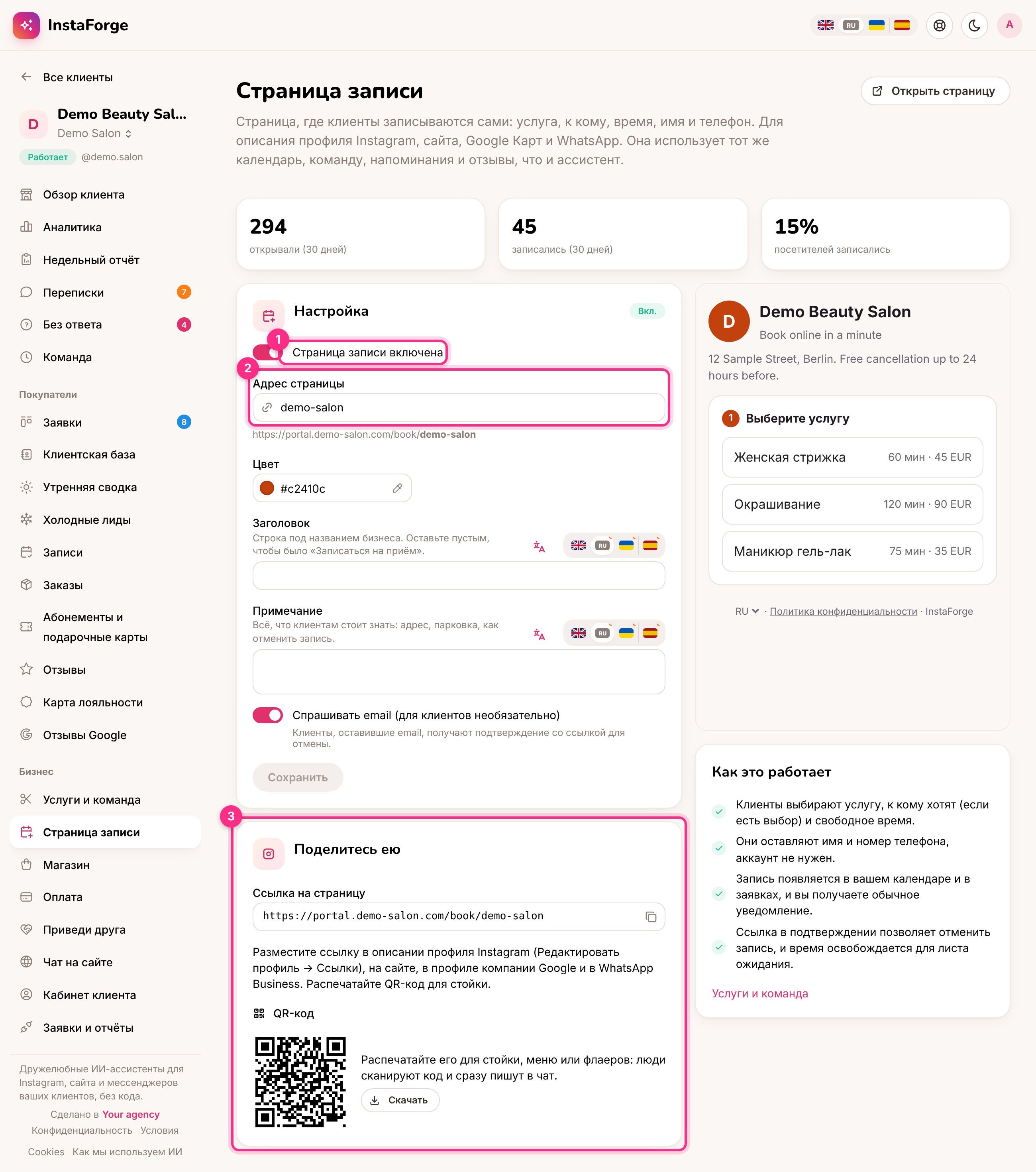
Например, `demo-salon`. Страница будет доступна по адресу `instaforge.app/book/demo-salon`.
В примечании укажите всё, что клиентам стоит знать: адрес, парковку, как отменить запись.
Клиенты, которые его оставят, получат подтверждение со ссылкой для отмены и смогут подтвердить запись по email.
Скопируйте ссылку или скачайте QR-код.
## Что видят клиенты
## Настройка
Например, `demo-salon`. Страница будет доступна по адресу `instaforge.app/book/demo-salon`.
В примечании укажите всё, что клиентам стоит знать: адрес, парковку, как отменить запись.
Клиенты, которые его оставят, получат подтверждение со ссылкой для отмены и смогут подтвердить запись по email.
Скопируйте ссылку или скачайте QR-код.
## Что видят клиенты
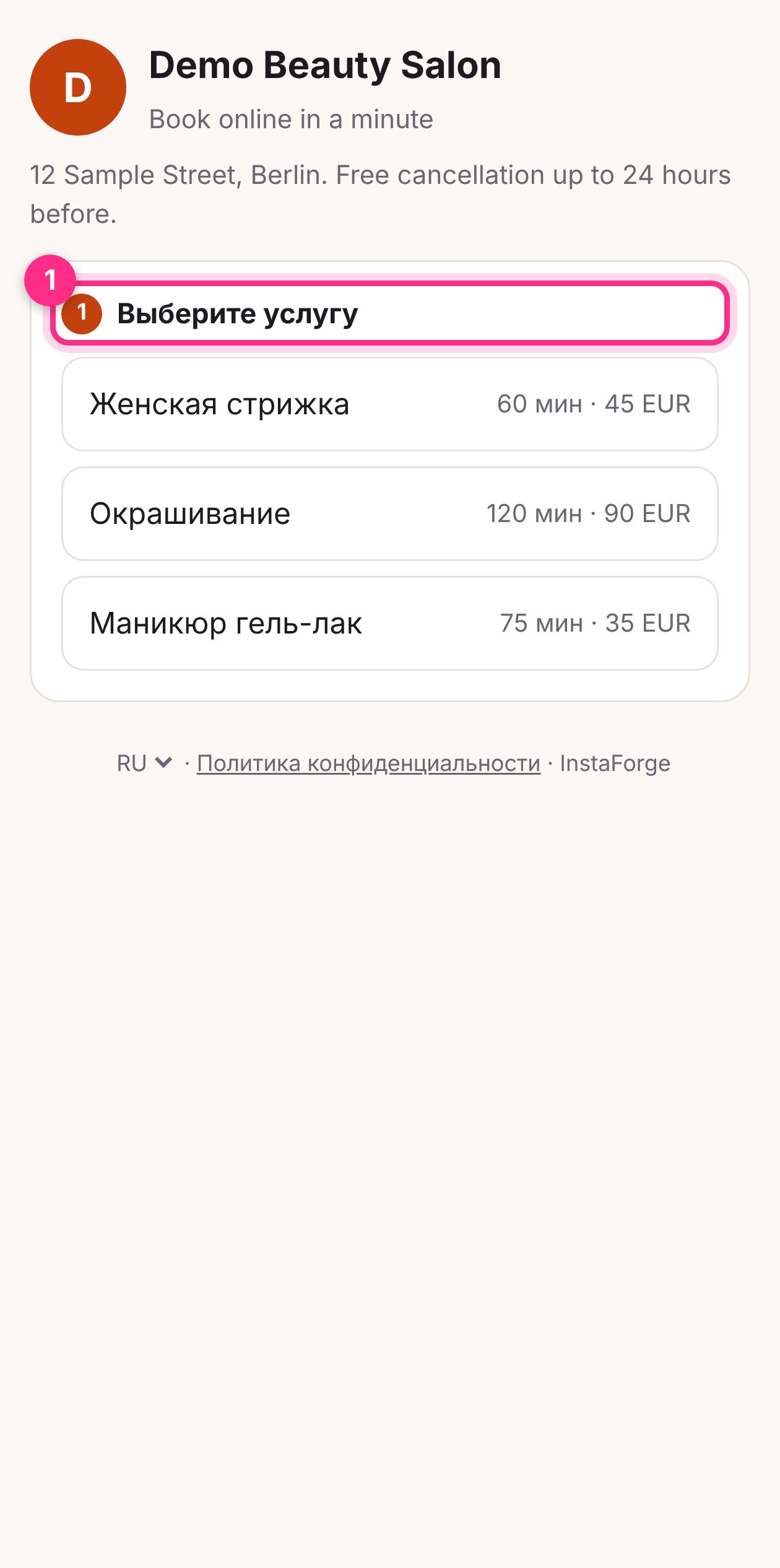
1. Выбирают услугу (с длительностью и ценой)
2. Выбирают специалиста, если есть выбор
3. Выбирают свободное время
4. Оставляют имя и телефон, а по желанию email и код абонемента или подарочной карты
5. Готово: запись появляется в вашем календаре и в заявках, и вы получаете обычное уведомление
По ссылке в подтверждении можно отменить запись, и тогда время освобождается для листа ожидания.
## Где разместить ссылку
* В шапке профиля Instagram: **Редактировать профиль → Ссылки**
* В профиле компании в Google, как ссылку для записи
* В WhatsApp Business: в профиле и как быстрый ответ
* На сайте, как кнопку «Записаться»
* В виде QR-кода на стойке, в меню и на листовках
Цифры вверху показывают, сколько человек открыли страницу и сколько записались. Если открывают многие, а записываются единицы, проверьте свободное время: клиенты часто уходят, когда в ближайшие три дня нет свободных окон.
Страница открывается на языке клиента, а внизу его можно переключить. Заполните заголовок и примечание на каждом языке или воспользуйтесь разделом [Языки](/ru/build-the-assistant/languages).
This documentation is built and hosted on [Mintlify](https://mintlify.com), a developer documentation platform.