> ## Documentation Index
> Fetch the complete documentation index at: https://docs.instaforge.app/llms.txt
> Use this file to discover all available pages before exploring further.
# Услуги и команда
> Меню услуг, сколько длится каждая, сколько стоит и кто что делает.
На странице **Услуги и команда** собраны меню, из которого клиенты выбирают услугу, и люди, к которым они записываются. Свободное время всегда учитывает длительность услуги и то, кто может её выполнить.
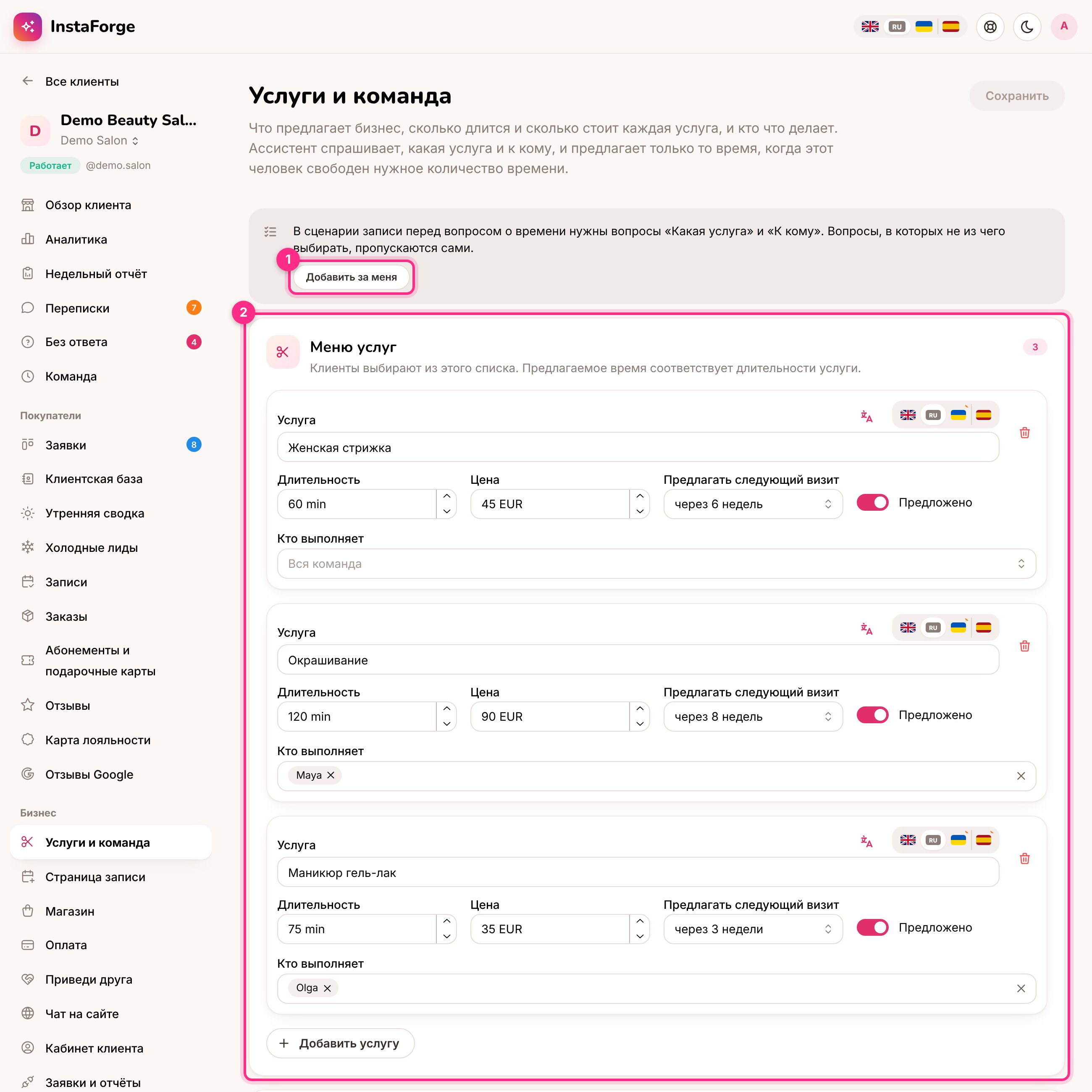 ## Настройте меню
Название (на каждом языке), длительность, цена и кто её выполняет. Оставьте поле **Кто выполняет** пустым, если это может сделать любой.
Например, через 6 недель для стрижки. Через столько недель после визита ассистент предложит записаться снова. Подробнее в разделе [Лист ожидания, напоминания и дополнения](/ru/bookings/waiting-list-and-extras).
Каждый сотрудник может принимать записи или нет, и у каждого могут быть свои рабочие часы (иначе используются часы работы бизнеса). Записи каждого сотрудника ведутся отдельно, поэтому к двум людям можно записаться на одно и то же время.
Если сценарий вопросов для записи не спрашивает **какую услугу** и **к кому** до выбора времени, страница предложит кнопку **Добавить за меня**.
## Ссылки на календарь
Внизу страницы у каждого сотрудника есть личная ссылка на календарь. Если добавить её в Google Календарь, Apple Calendar или Outlook, записи сотрудника будут видны у него в телефоне и будут обновляться сами.
По ссылкам на календарь видны имена и телефоны клиентов. Давайте каждому сотруднику только его собственную ссылку. Кнопка **Создать новые ссылки** отключает все старые ссылки, например когда кто-то уходит из команды.
У клиента с несколькими ассистентами один календарь, поэтому ссылка на календарь показывает записи всех его ассистентов. Именно поэтому ссылки видны только тем участникам команды, у которых есть доступ ко всем ассистентам этого клиента. Тот, у кого доступ только к части ассистентов, видит записи остальных в приложении просто как занятое время и не видит ссылок. Если вы ограничили доступ человеку, у которого раньше были ссылки, нажмите **Создать новые ссылки**.
This documentation is built and hosted on [Mintlify](https://mintlify.com), a developer documentation platform.
## Настройте меню
Название (на каждом языке), длительность, цена и кто её выполняет. Оставьте поле **Кто выполняет** пустым, если это может сделать любой.
Например, через 6 недель для стрижки. Через столько недель после визита ассистент предложит записаться снова. Подробнее в разделе [Лист ожидания, напоминания и дополнения](/ru/bookings/waiting-list-and-extras).
Каждый сотрудник может принимать записи или нет, и у каждого могут быть свои рабочие часы (иначе используются часы работы бизнеса). Записи каждого сотрудника ведутся отдельно, поэтому к двум людям можно записаться на одно и то же время.
Если сценарий вопросов для записи не спрашивает **какую услугу** и **к кому** до выбора времени, страница предложит кнопку **Добавить за меня**.
## Ссылки на календарь
Внизу страницы у каждого сотрудника есть личная ссылка на календарь. Если добавить её в Google Календарь, Apple Calendar или Outlook, записи сотрудника будут видны у него в телефоне и будут обновляться сами.
По ссылкам на календарь видны имена и телефоны клиентов. Давайте каждому сотруднику только его собственную ссылку. Кнопка **Создать новые ссылки** отключает все старые ссылки, например когда кто-то уходит из команды.
У клиента с несколькими ассистентами один календарь, поэтому ссылка на календарь показывает записи всех его ассистентов. Именно поэтому ссылки видны только тем участникам команды, у которых есть доступ ко всем ассистентам этого клиента. Тот, у кого доступ только к части ассистентов, видит записи остальных в приложении просто как занятое время и не видит ссылок. Если вы ограничили доступ человеку, у которого раньше были ссылки, нажмите **Создать новые ссылки**.
This documentation is built and hosted on [Mintlify](https://mintlify.com), a developer documentation platform.