> ## Documentation Index
> Fetch the complete documentation index at: https://docs.instaforge.app/llms.txt
> Use this file to discover all available pages before exploring further.
# Ваш кабинет клиента
> Что видят владельцы бизнеса после входа и что они могут делать сами.
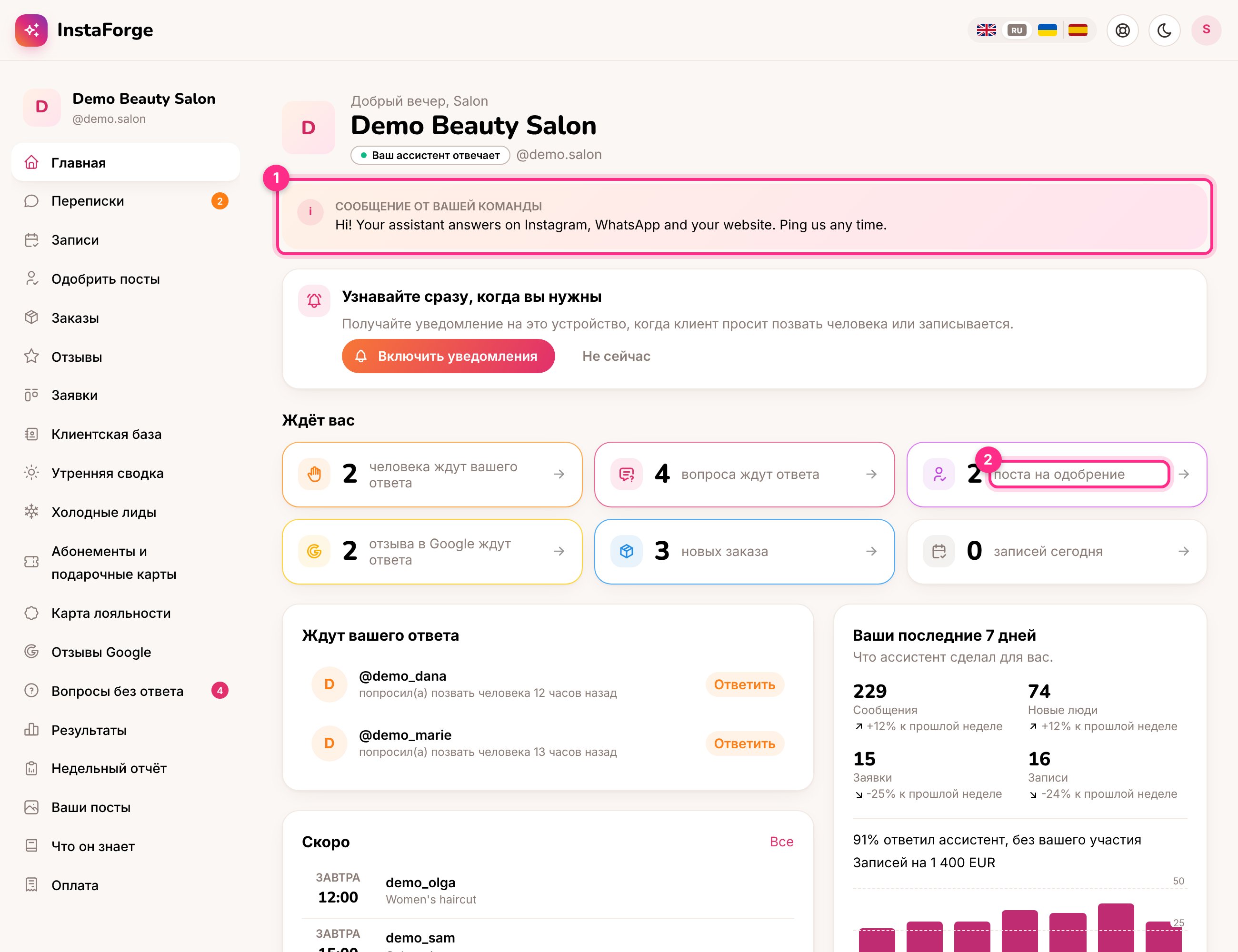
После входа владелец бизнеса видит простой кабинет своего бизнеса: что ждёт его внимания, переписки и записи, а также как работает ассистент. Страницы настройки и расходы на ИИ ему не видны.
 ## Для владельцев бизнеса
Люди, которые ждут вашего ответа, вопросы без ответа, посты на одобрение, отзывы Google, на которые нужно ответить, новые заказы, записи на сегодня.
Читайте любой чат и отвечайте сами. Включите «Я веду этот чат», чтобы поставить ассистента на паузу.
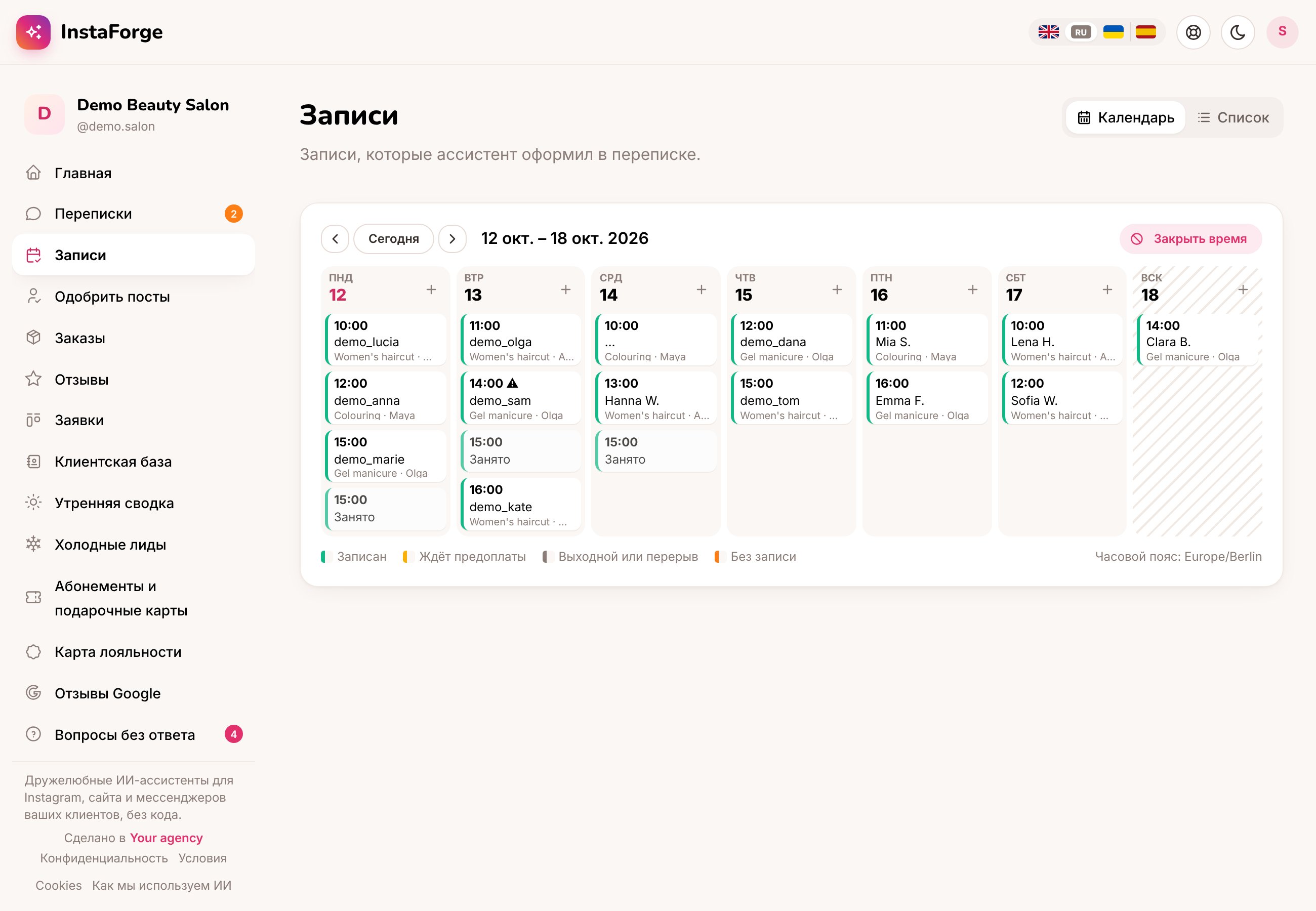
Смотрите и отменяйте записи, отмечайте неявки.
Ответьте на то, чего ассистент не знал. Ваш ответ его научит.
Одобряйте запланированные посты или просите их изменить.
Проверяйте подготовленные ответы на ваши отзывы в Google и публикуйте их (если агентство включило эту функцию).
Смотрите, у кого готова награда, и отмечайте её выданной прямо на кассе (если карта включена).
Цифры и графики: сколько людей написали, записи, отзывы, продажи.
### Что-то устарело?
Нажмите **Что-то устарело?** и напишите агентству, что изменилось («С ноября по понедельникам мы не работаем»). Агентство обновит ассистента, и вам придёт сообщение, когда всё будет готово.
### Получайте уведомления
Включите уведомления на телефоне на главной странице. Так вы узнаете, когда покупатель просит живого человека или записывается.
### Как снова найти это руководство
Кнопка со спасательным кругом вверху кабинета открывает эту страницу в любой момент.
## Для владельцев бизнеса
Люди, которые ждут вашего ответа, вопросы без ответа, посты на одобрение, отзывы Google, на которые нужно ответить, новые заказы, записи на сегодня.
Читайте любой чат и отвечайте сами. Включите «Я веду этот чат», чтобы поставить ассистента на паузу.
Смотрите и отменяйте записи, отмечайте неявки.
Ответьте на то, чего ассистент не знал. Ваш ответ его научит.
Одобряйте запланированные посты или просите их изменить.
Проверяйте подготовленные ответы на ваши отзывы в Google и публикуйте их (если агентство включило эту функцию).
Смотрите, у кого готова награда, и отмечайте её выданной прямо на кассе (если карта включена).
Цифры и графики: сколько людей написали, записи, отзывы, продажи.
### Что-то устарело?
Нажмите **Что-то устарело?** и напишите агентству, что изменилось («С ноября по понедельникам мы не работаем»). Агентство обновит ассистента, и вам придёт сообщение, когда всё будет готово.
### Получайте уведомления
Включите уведомления на телефоне на главной странице. Так вы узнаете, когда покупатель просит живого человека или записывается.
### Как снова найти это руководство
Кнопка со спасательным кругом вверху кабинета открывает эту страницу в любой момент.
 ## Для агентства: настройка кабинета
Откройте страницу **Кабинет клиента** нужного клиента (в разделе **Бизнес** меню клиента).
## Для агентства: настройка кабинета
Откройте страницу **Кабинет клиента** нужного клиента (в разделе **Бизнес** меню клиента).
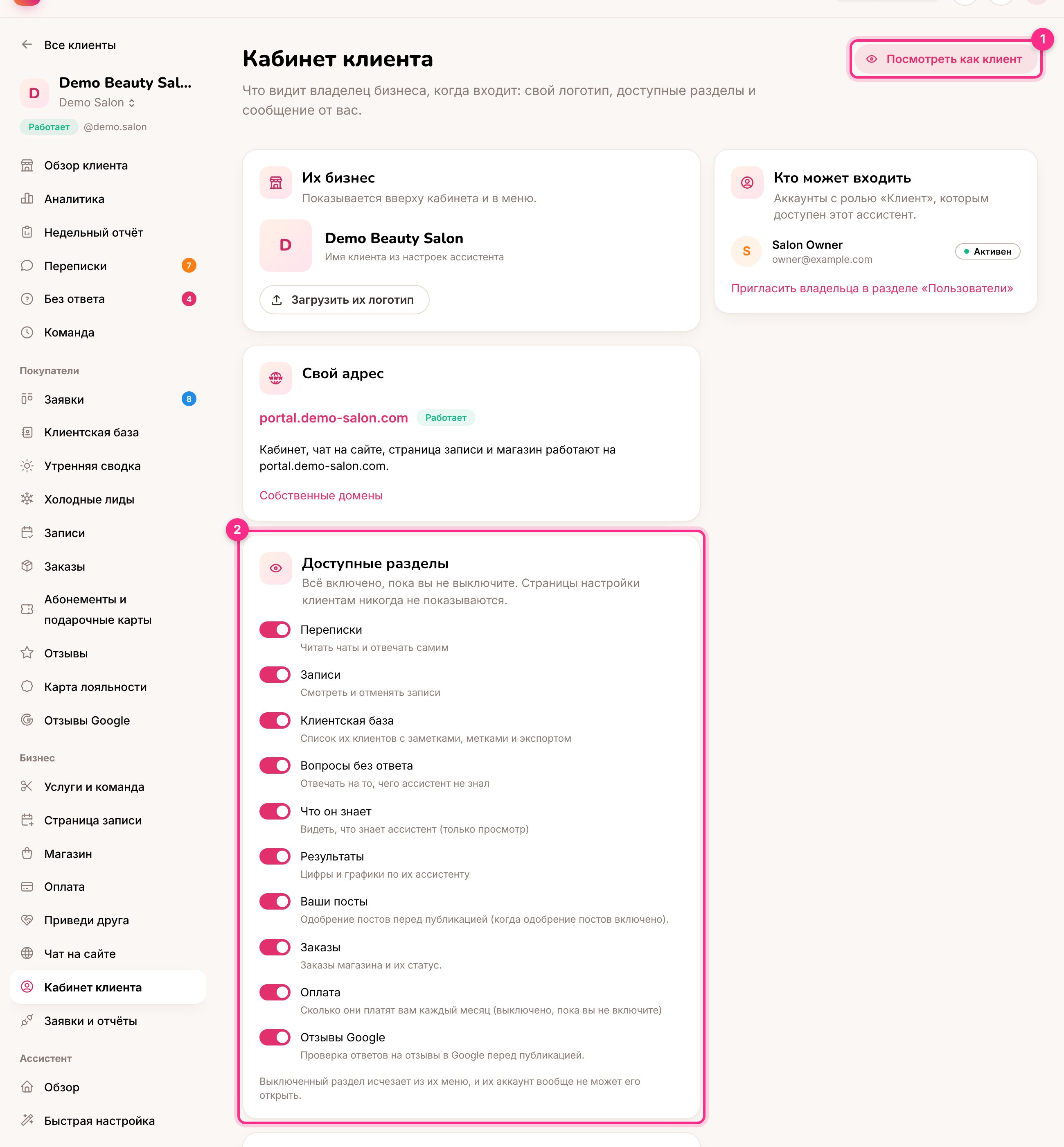 Он показывается вверху кабинета.
Переписки, записи, клиентская база, вопросы без ответа, что знает ассистент, результаты, посты, заказы, оплата и отзывы Google. Оплата и отзывы Google выключены, пока вы их не включите. Выключенный раздел исчезает из меню клиента, и открыть его уже нельзя.
Короткий текст вверху его главной страницы: советы, новости или то, над чем вы сейчас для него работаете.
На странице **Домены** добавьте адрес вроде portal.their-site.com, чтобы кабинет, чат на сайте, страница записи и магазин работали под именем клиента. Подробнее: [Собственные домены](/ru/running-the-agency/custom-domains).
В разделе **Пользователи** добавьте владельца с ролью **Клиент** и только его ассистентами. Затем нажмите **Посмотреть как клиент** (1), чтобы увидеть всё ровно так, как видит он.
Клиент, который сам отвечает на вопросы без ответа и одобряет посты в кабинете, экономит вам часы работы каждый месяц. Покажите ему эти две вещи на первом созвоне.
This documentation is built and hosted on [Mintlify](https://mintlify.com), a developer documentation platform.
Он показывается вверху кабинета.
Переписки, записи, клиентская база, вопросы без ответа, что знает ассистент, результаты, посты, заказы, оплата и отзывы Google. Оплата и отзывы Google выключены, пока вы их не включите. Выключенный раздел исчезает из меню клиента, и открыть его уже нельзя.
Короткий текст вверху его главной страницы: советы, новости или то, над чем вы сейчас для него работаете.
На странице **Домены** добавьте адрес вроде portal.their-site.com, чтобы кабинет, чат на сайте, страница записи и магазин работали под именем клиента. Подробнее: [Собственные домены](/ru/running-the-agency/custom-domains).
В разделе **Пользователи** добавьте владельца с ролью **Клиент** и только его ассистентами. Затем нажмите **Посмотреть как клиент** (1), чтобы увидеть всё ровно так, как видит он.
Клиент, который сам отвечает на вопросы без ответа и одобряет посты в кабинете, экономит вам часы работы каждый месяц. Покажите ему эти две вещи на первом созвоне.
This documentation is built and hosted on [Mintlify](https://mintlify.com), a developer documentation platform.