> ## Documentation Index
> Fetch the complete documentation index at: https://docs.instaforge.app/llms.txt
> Use this file to discover all available pages before exploring further.
# Клиенты и ассистенты
> Как устроен InstaForge: бизнесы, с которыми вы работаете, и по ассистенту на каждый их аккаунт Instagram.
Всё в InstaForge построено вокруг ваших **клиентов**, то есть бизнесов, с которыми вы работаете. У каждого клиента есть по одному **ассистенту** на каждый его аккаунт Instagram. У большинства клиентов аккаунт один. У бизнеса с двумя филиалами или двумя брендами может быть по ассистенту на каждый аккаунт.
| | Что к нему относится |
| - | - |
| **Клиент** | Название бизнеса, услуги и команда, страница записи, магазин и товары, абонементы и подарочные карты, онлайн-оплата (Stripe, WayForPay или monobank), чат на сайте, кабинет клиента, оплата услуг агентства и собственный домен клиента |
| **Ассистент** | Подключение к Instagram, мозг ИИ, знания, правила поведения, сценарии вопросов, кампании, посты и переписки |
Всё, что относится к клиенту, общее для всех его ассистентов: измените часы работы или услугу у одного ассистента, и остальные тоже будут использовать новые данные.
## Список клиентов
Пункт **Клиенты** в меню показывает все бизнесы, с которыми вы работаете, их ассистентов, аккаунты Instagram и то, работают ли ассистенты.
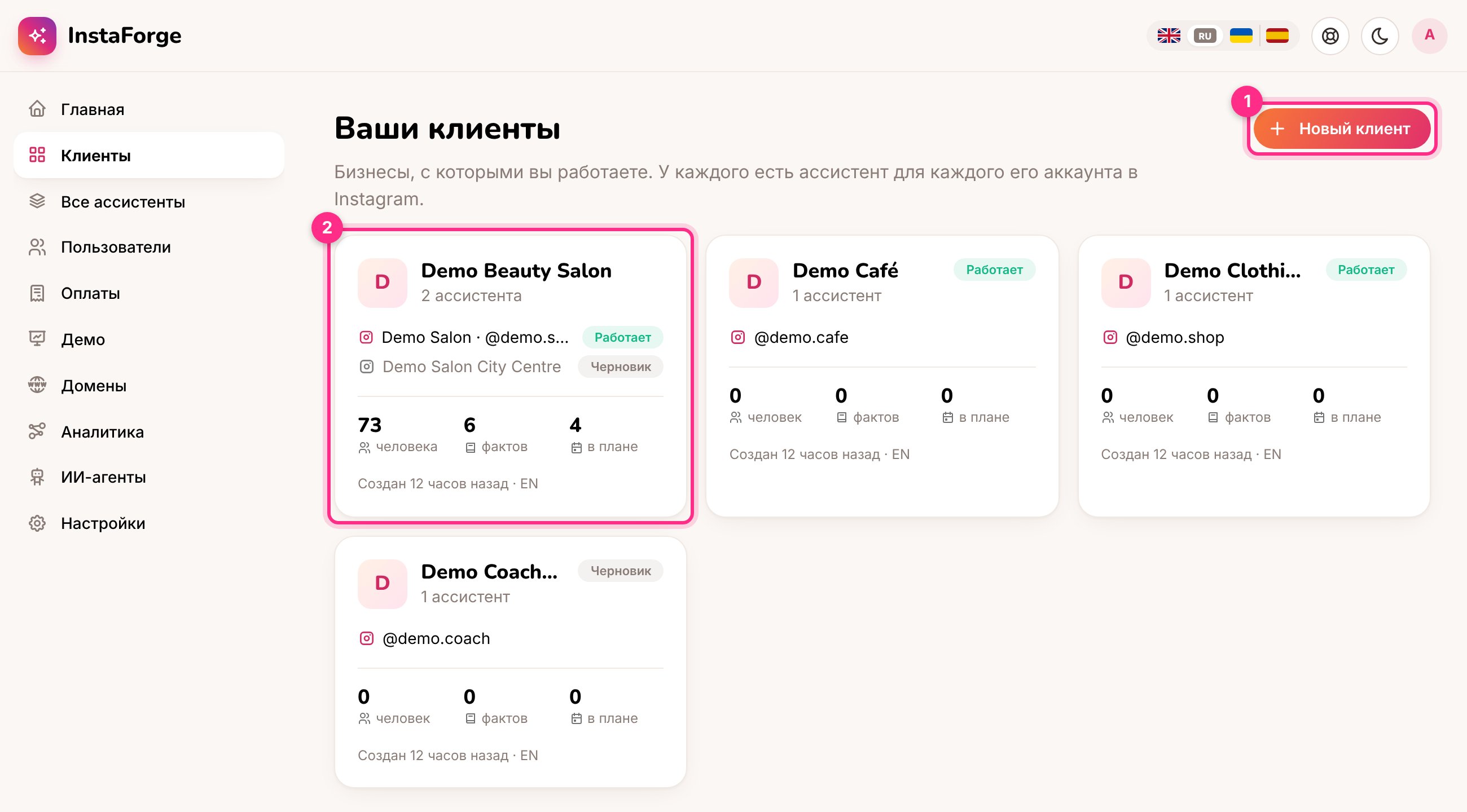 Нажмите **Новый клиент** (1).
Введите название бизнеса, под которым его знают клиенты. Ассистент получит такое же название. Его можно изменить, это название видит только ваша команда. Выберите основной язык и шаблон и нажмите **Создать клиента**.
Новый ассистент сразу откроется и будет готов к [быстрой настройке](/ru/getting-started/quick-start).
## Страница клиента
Нажмите на клиента в списке, чтобы открыть его страницу.
Нажмите **Новый клиент** (1).
Введите название бизнеса, под которым его знают клиенты. Ассистент получит такое же название. Его можно изменить, это название видит только ваша команда. Выберите основной язык и шаблон и нажмите **Создать клиента**.
Новый ассистент сразу откроется и будет готов к [быстрой настройке](/ru/getting-started/quick-start).
## Страница клиента
Нажмите на клиента в списке, чтобы открыть его страницу.
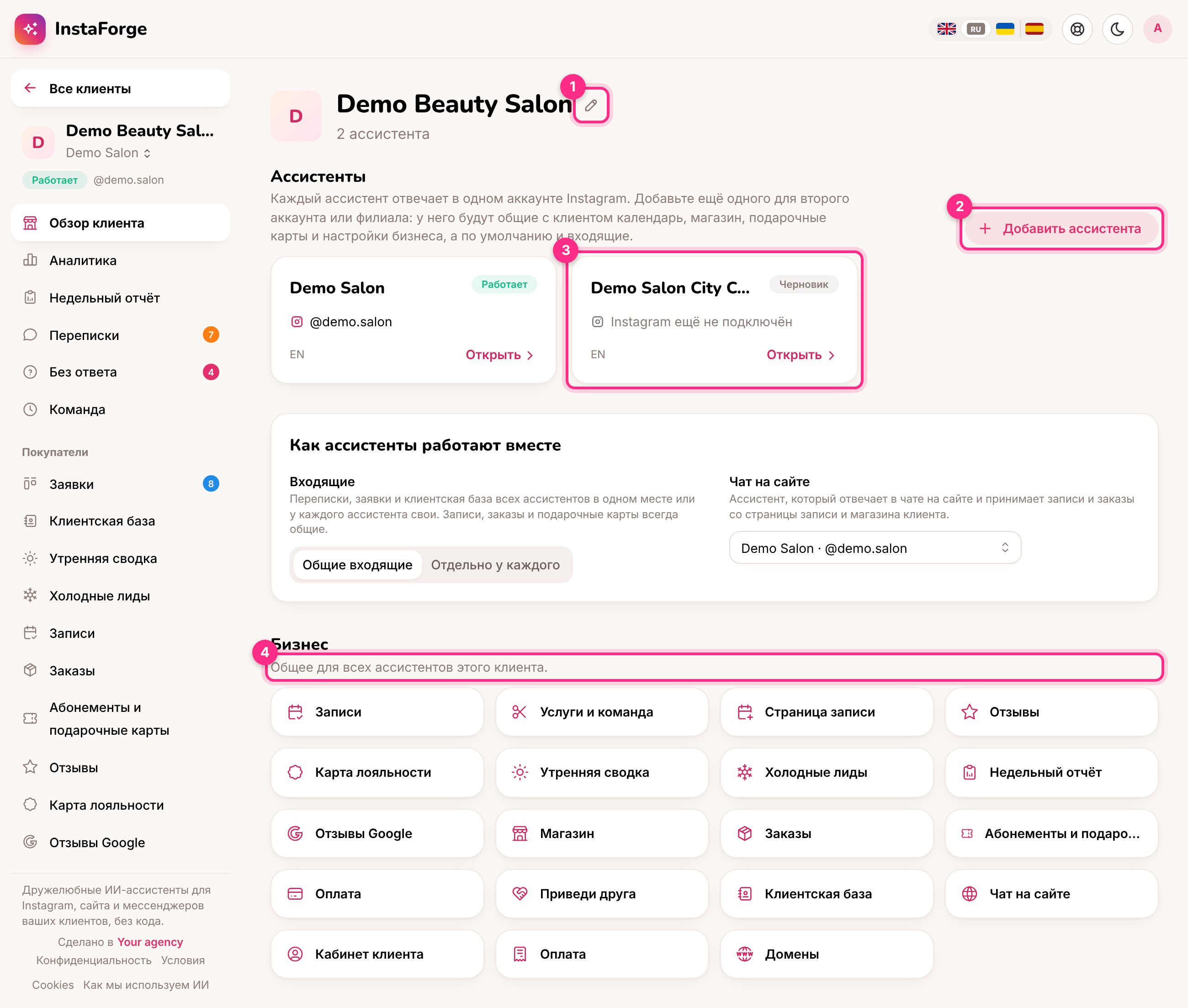 * **Переименовать** (1) меняет название бизнеса везде, в том числе в том, как ассистенты представляются.
* **Добавить ассистента** (2) для второго аккаунта Instagram или филиала. Новый ассистент создаётся как черновик со своими знаниями и правилами и сразу использует услуги, магазин и другие настройки бизнеса этого клиента.
* У каждого ассистента (3) видны его аккаунт Instagram и статус. Нажмите на ассистента, чтобы открыть его.
* **Бизнес** (4) открывает страницы, общие для ассистентов: записи, услуги, страница записи, магазин, заказы, абонементы, чат на сайте, кабинет клиента, оплата и домен клиента.
## Несколько ассистентов у одного клиента
Если у клиента два ассистента или больше, они работают как один бизнес:
| Что общее | Как это работает |
| - | - |
| **Календарь** | Время, на которое записались через одного ассистента, остальные уже не предлагают. Заблокированное время и лист ожидания общие. В записях, календаре и отзывах видны все записи, какой бы ассистент их ни принял. |
| **Магазин** | Один список товаров и единая нумерация заказов. Заказы, принятые любым ассистентом, видны на странице **Заказы**. |
| **Подарочные карты и абонементы** | Код, проданный через одного ассистента, работает со всеми. |
| **Оплата** | Одна сумма и одна строка на странице **Оплата**, расходы на ИИ всех ассистентов суммируются, напоминание об оплате одно. |
| **Настройки бизнеса** | Услуги и команда, часы работы, страница записи, магазин, кабинет клиента и домен клиента. |
У каждого ассистента остаются свои подключение к Instagram, знания, правила поведения, сценарии вопросов, посты, аналитика и ежемесячный отчёт (в заголовке отчёта указан ассистент).
### Как ассистенты работают вместе
Если ассистентов два или больше, на странице клиента появляются две настройки.
* **Переименовать** (1) меняет название бизнеса везде, в том числе в том, как ассистенты представляются.
* **Добавить ассистента** (2) для второго аккаунта Instagram или филиала. Новый ассистент создаётся как черновик со своими знаниями и правилами и сразу использует услуги, магазин и другие настройки бизнеса этого клиента.
* У каждого ассистента (3) видны его аккаунт Instagram и статус. Нажмите на ассистента, чтобы открыть его.
* **Бизнес** (4) открывает страницы, общие для ассистентов: записи, услуги, страница записи, магазин, заказы, абонементы, чат на сайте, кабинет клиента, оплата и домен клиента.
## Несколько ассистентов у одного клиента
Если у клиента два ассистента или больше, они работают как один бизнес:
| Что общее | Как это работает |
| - | - |
| **Календарь** | Время, на которое записались через одного ассистента, остальные уже не предлагают. Заблокированное время и лист ожидания общие. В записях, календаре и отзывах видны все записи, какой бы ассистент их ни принял. |
| **Магазин** | Один список товаров и единая нумерация заказов. Заказы, принятые любым ассистентом, видны на странице **Заказы**. |
| **Подарочные карты и абонементы** | Код, проданный через одного ассистента, работает со всеми. |
| **Оплата** | Одна сумма и одна строка на странице **Оплата**, расходы на ИИ всех ассистентов суммируются, напоминание об оплате одно. |
| **Настройки бизнеса** | Услуги и команда, часы работы, страница записи, магазин, кабинет клиента и домен клиента. |
У каждого ассистента остаются свои подключение к Instagram, знания, правила поведения, сценарии вопросов, посты, аналитика и ежемесячный отчёт (в заголовке отчёта указан ассистент).
### Как ассистенты работают вместе
Если ассистентов два или больше, на странице клиента появляются две настройки.
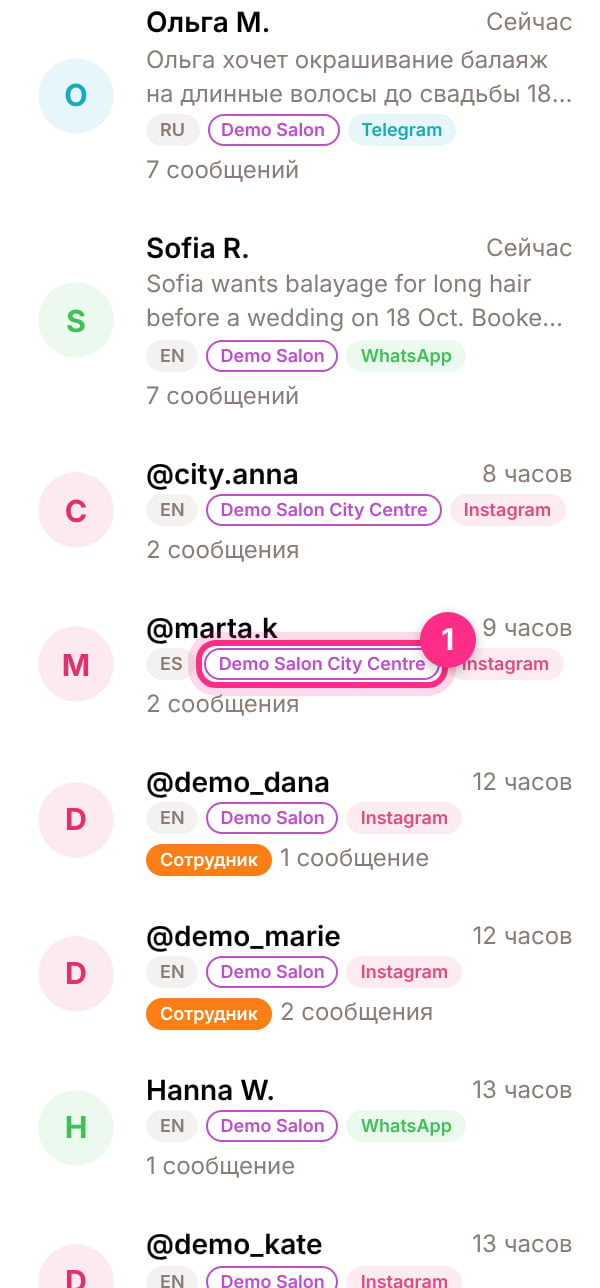
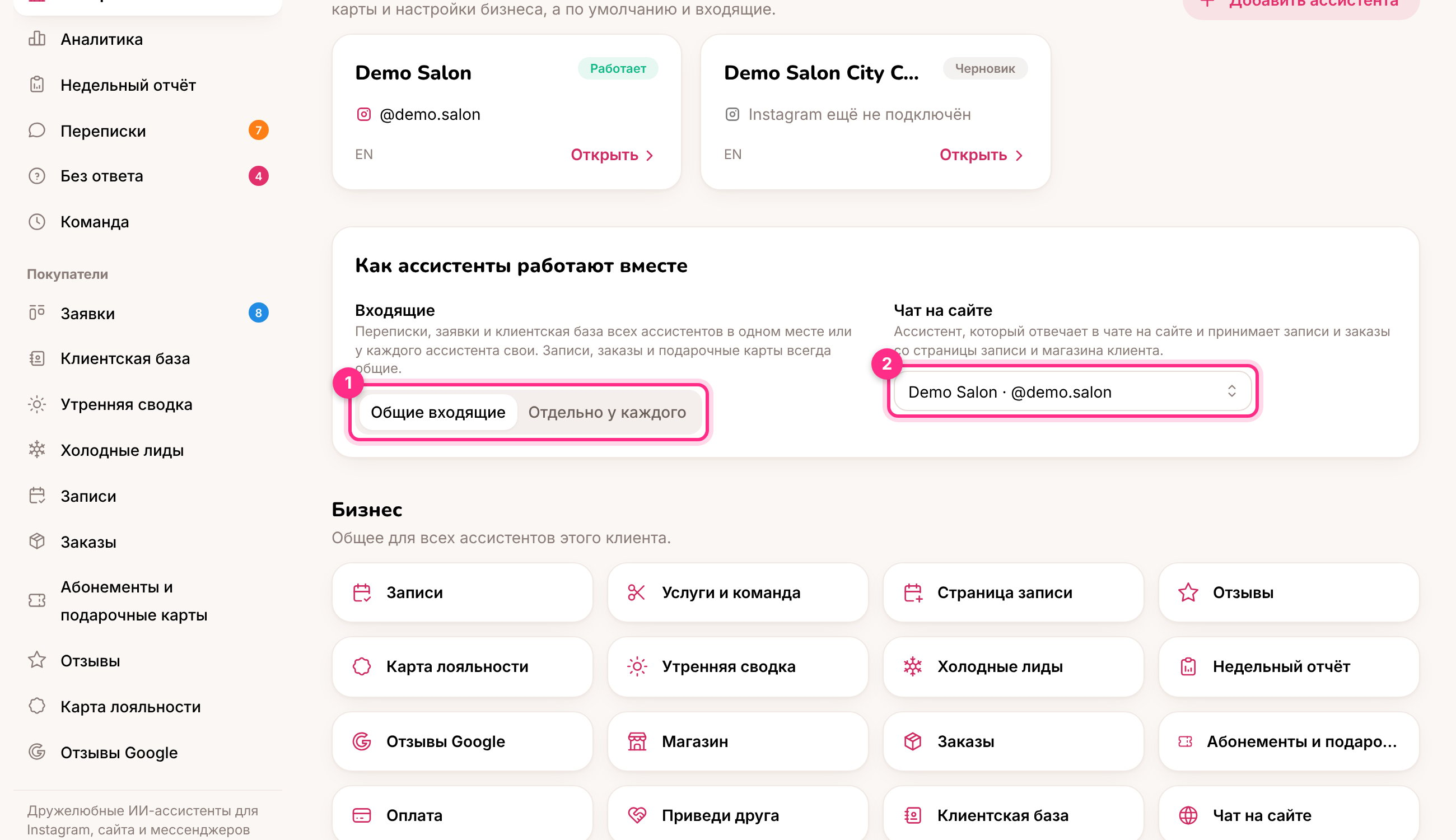 * **Входящие (1):** при варианте **Общие входящие** (по умолчанию) на страницах **Переписки**, **Заявки** и **Клиентская база** видны люди, которые писали любому ассистенту клиента, а значок показывает, какому именно ассистенту написал человек. Ваш ответ уходит через этого ассистента. Выберите **Отдельно у каждого**, если аккаунты ведут разные люди.
* **Чат на сайте (2):** ассистент, который отвечает в чате на сайте и принимает записи и заказы со страницы записи и из магазина клиента. Пока вы не выберете другого, это первый ассистент.
* **Входящие (1):** при варианте **Общие входящие** (по умолчанию) на страницах **Переписки**, **Заявки** и **Клиентская база** видны люди, которые писали любому ассистенту клиента, а значок показывает, какому именно ассистенту написал человек. Ваш ответ уходит через этого ассистента. Выберите **Отдельно у каждого**, если аккаунты ведут разные люди.
* **Чат на сайте (2):** ассистент, который отвечает в чате на сайте и принимает записи и заказы со страницы записи и из магазина клиента. Пока вы не выберете другого, это первый ассистент.
 Если вернуть старую версию одного ассистента в разделе **История**, восстановятся только его собственные настройки. Настройки бизнеса, общие с другими ассистентами, останутся как есть.
## Внутри клиента
Когда вы открываете ассистента, меню слева показывает клиента и ассистента, с которым вы работаете.
Если вернуть старую версию одного ассистента в разделе **История**, восстановятся только его собственные настройки. Настройки бизнеса, общие с другими ассистентами, останутся как есть.
## Внутри клиента
Когда вы открываете ассистента, меню слева показывает клиента и ассистента, с которым вы работаете.
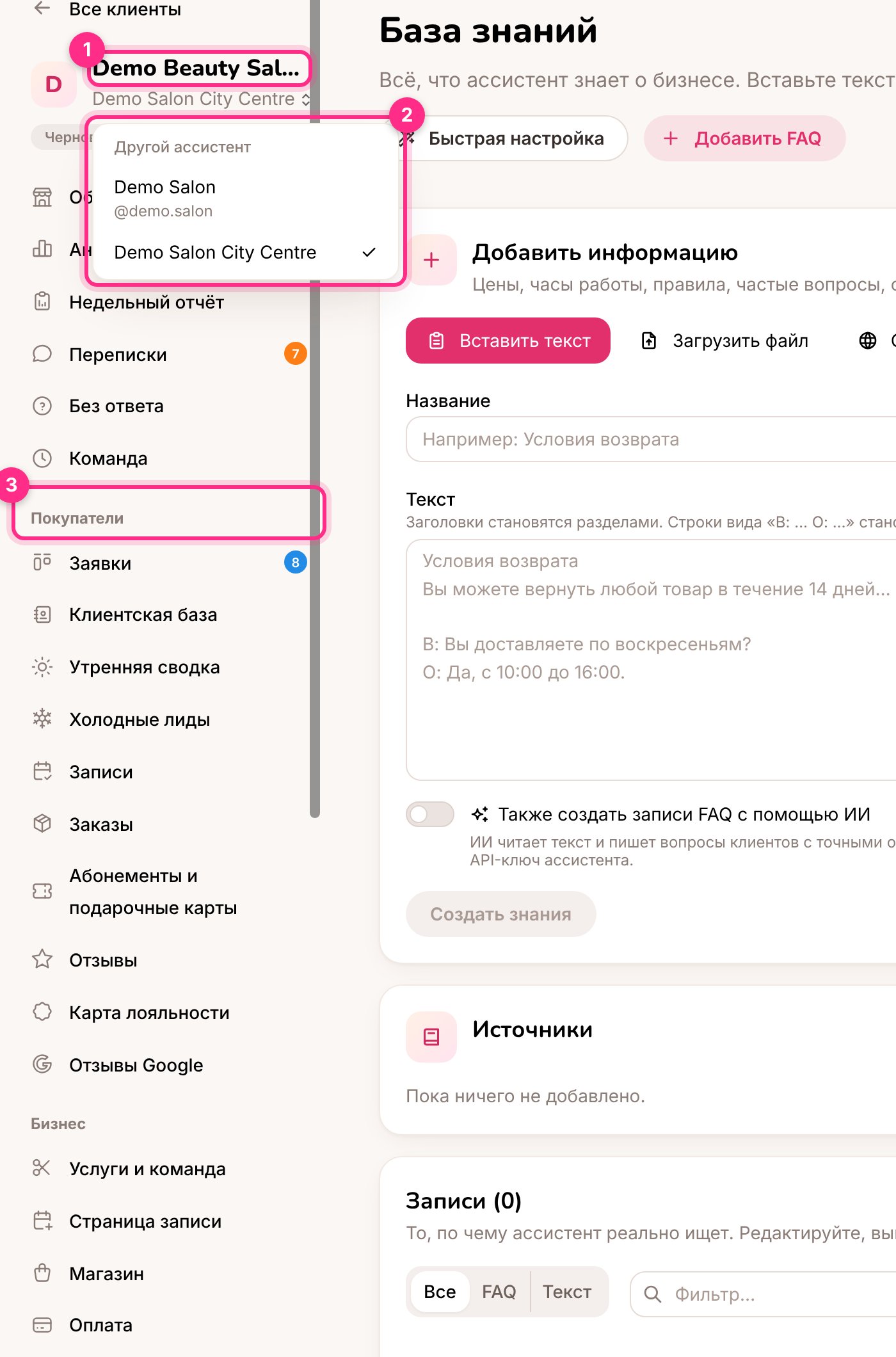 * Нажмите на название клиента (1), чтобы вернуться на страницу клиента.
* Если у клиента больше одного ассистента, под его названием появляется переключатель (2). При выборе другого ассистента вы остаётесь на той же странице, поэтому их знания или правила удобно сравнивать.
* Меню разделено на группы (3):
| Группа | Страницы |
| - | - |
| (вверху) | Обзор клиента, Аналитика, Переписки, Без ответа, Команда |
| Клиенты | Заявки, Клиентская база, Записи, Заказы, Абонементы и подарочные карты, Отзывы |
| Бизнес | Услуги и команда, Страница записи, Магазин, Приведи друга, Чат на сайте, Кабинет клиента, Заявки и отчёты |
| Ассистент | Обзор, Быстрая настройка, Мозг ИИ, База знаний, Проверка качества, Поведение, Вопросы, Напоминания, Языки, Тестирование |
| Instagram и контент | Instagram, Каналы (WhatsApp, Messenger и Telegram), Кампании в комментариях, Рассылки, Модерация комментариев, Планировщик, Одобрение постов, Результаты постов, Контент-план |
| Настройка | Конфиденциальность, Публикация, История, Сборка |
**Все ассистенты** в главном меню: таблица всех ассистентов всех клиентов с тем, что требует внимания. Удобно, чтобы проверить всё сразу.
Каждый из них стал клиентом с одним ассистентом и получил название своего бизнеса. Больше ничего не изменилось: те же знания, правила, переписки и настройки.
Да. Лимит считает ассистентов, а не клиентов.
Если удалить последнего ассистента клиента, клиент тоже удаляется. Клиента, созданного без ассистента, может удалить ИИ-агент с помощью delete\_client.
This documentation is built and hosted on [Mintlify](https://mintlify.com), a developer documentation platform.
* Нажмите на название клиента (1), чтобы вернуться на страницу клиента.
* Если у клиента больше одного ассистента, под его названием появляется переключатель (2). При выборе другого ассистента вы остаётесь на той же странице, поэтому их знания или правила удобно сравнивать.
* Меню разделено на группы (3):
| Группа | Страницы |
| - | - |
| (вверху) | Обзор клиента, Аналитика, Переписки, Без ответа, Команда |
| Клиенты | Заявки, Клиентская база, Записи, Заказы, Абонементы и подарочные карты, Отзывы |
| Бизнес | Услуги и команда, Страница записи, Магазин, Приведи друга, Чат на сайте, Кабинет клиента, Заявки и отчёты |
| Ассистент | Обзор, Быстрая настройка, Мозг ИИ, База знаний, Проверка качества, Поведение, Вопросы, Напоминания, Языки, Тестирование |
| Instagram и контент | Instagram, Каналы (WhatsApp, Messenger и Telegram), Кампании в комментариях, Рассылки, Модерация комментариев, Планировщик, Одобрение постов, Результаты постов, Контент-план |
| Настройка | Конфиденциальность, Публикация, История, Сборка |
**Все ассистенты** в главном меню: таблица всех ассистентов всех клиентов с тем, что требует внимания. Удобно, чтобы проверить всё сразу.
Каждый из них стал клиентом с одним ассистентом и получил название своего бизнеса. Больше ничего не изменилось: те же знания, правила, переписки и настройки.
Да. Лимит считает ассистентов, а не клиентов.
Если удалить последнего ассистента клиента, клиент тоже удаляется. Клиента, созданного без ассистента, может удалить ИИ-агент с помощью delete\_client.
This documentation is built and hosted on [Mintlify](https://mintlify.com), a developer documentation platform.