> ## Documentation Index
> Fetch the complete documentation index at: https://docs.instaforge.app/llms.txt
> Use this file to discover all available pages before exploring further.
# Быстрый старт
> Соберите, протестируйте и включите первого ассистента примерно за 15 минут.
Для примера соберём ассистента для парикмахерской. Для любого другого бизнеса шаги те же, меняется только шаблон. Войдите на **portal.instaforge.app**, чтобы повторять шаги вместе с нами.
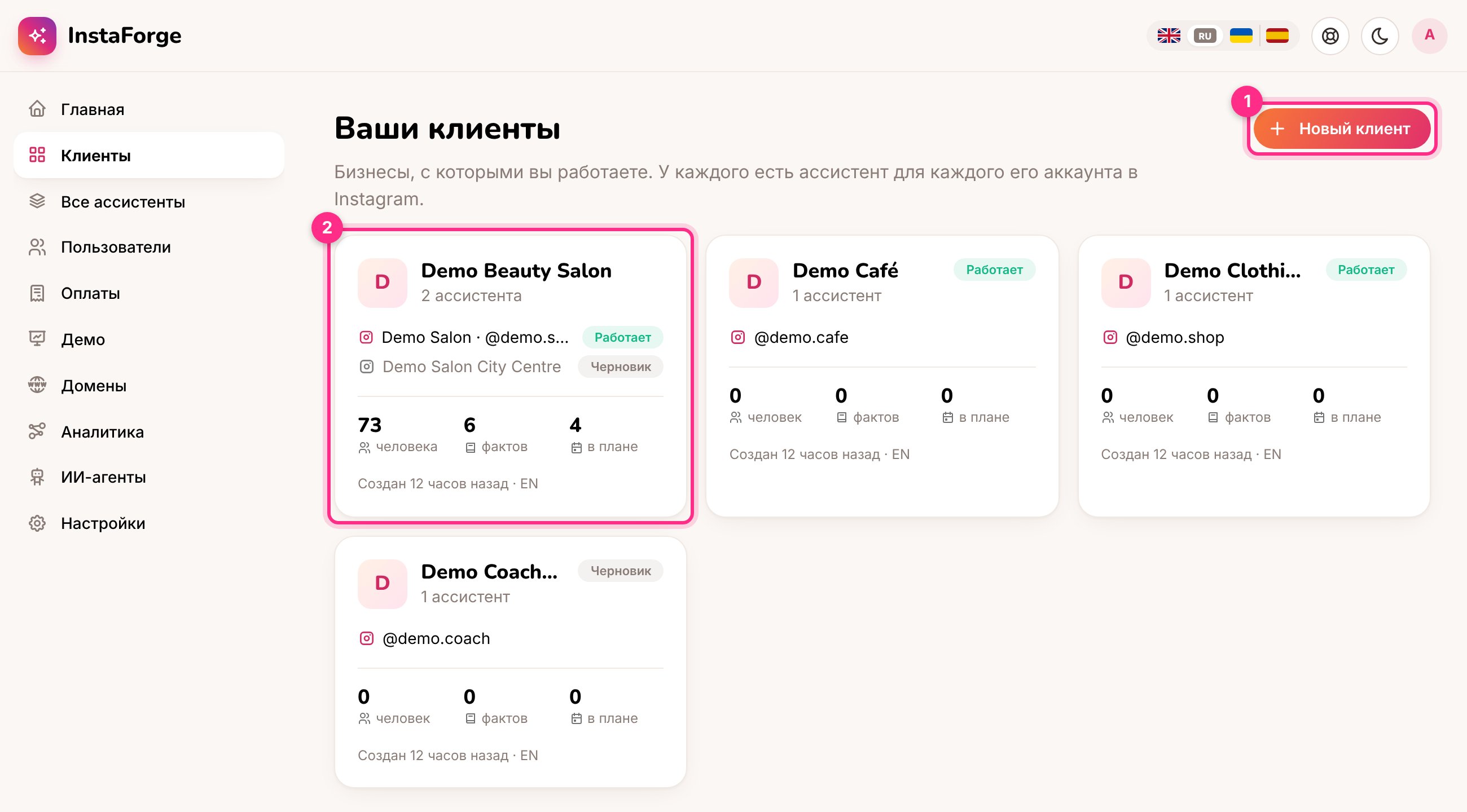
Откройте **Клиенты** и нажмите **Новый клиент** (1). Введите название бизнеса, под которым его знают клиенты, и основной язык, на котором клиенты пишут. Ассистент получит название бизнеса. Его можно изменить, это название видит только ваша команда. Подробнее: [Клиенты и ассистенты](/ru/getting-started/clients-and-assistants).
Выберите **шаблон**, подходящий бизнесу. Шаблон добавляет приветствие, стартовые вопросы для Instagram и сценарий вопросов для записи, заказа или бронирования столика.
| Шаблон | Подходит для |
| - | - |
| Салон красоты или студия | Парикмахерские, маникюр, косметология, массаж, барбершопы |
| Ресторан или кафе | Бронирование столиков, меню, часы работы |
| Интернет-магазин | Вопросы о товарах, заказы, доставка |
| Коуч, эксперт или курсы | Консультации, программы, запись на обучение |
 Откройте **Быстрая настройка** в меню ассистента. Дайте ему всё, что у вас есть: сайт бизнеса (1), описание профиля в Instagram, прайс-лист или меню в виде PDF или фото (2) и любые заметки от клиента. Нажмите **Создать черновик ассистента** (3).
Примерно через минуту вы получите черновик: знания, точные ответы для FAQ, приветствие, стартовые вопросы, часы работы и услуги. Отметьте то, что верно, исправьте то, что нет, и примените.
Откройте **Быстрая настройка** в меню ассистента. Дайте ему всё, что у вас есть: сайт бизнеса (1), описание профиля в Instagram, прайс-лист или меню в виде PDF или фото (2) и любые заметки от клиента. Нажмите **Создать черновик ассистента** (3).
Примерно через минуту вы получите черновик: знания, точные ответы для FAQ, приветствие, стартовые вопросы, часы работы и услуги. Отметьте то, что верно, исправьте то, что нет, и примените.
 Быстрая настройка берёт факты только из того, что вы ей дали. Всё, что найти не удалось, попадает в список, чтобы вы уточнили это у клиента.
Материалов пока нет? Отправьте бизнесу [анкету клиента](/ru/getting-started/client-intake-form) с той же страницы и соберите ассистента по ответам.
Откройте **Мозг ИИ**, выберите сервис и модель и вставьте API-ключ. Нажмите **Проверить подключение**. Если использовать собственный ключ клиента, расходы на ИИ оплачивает он. Подробнее: [Мозг ИИ](/ru/build-the-assistant/ai-brain).
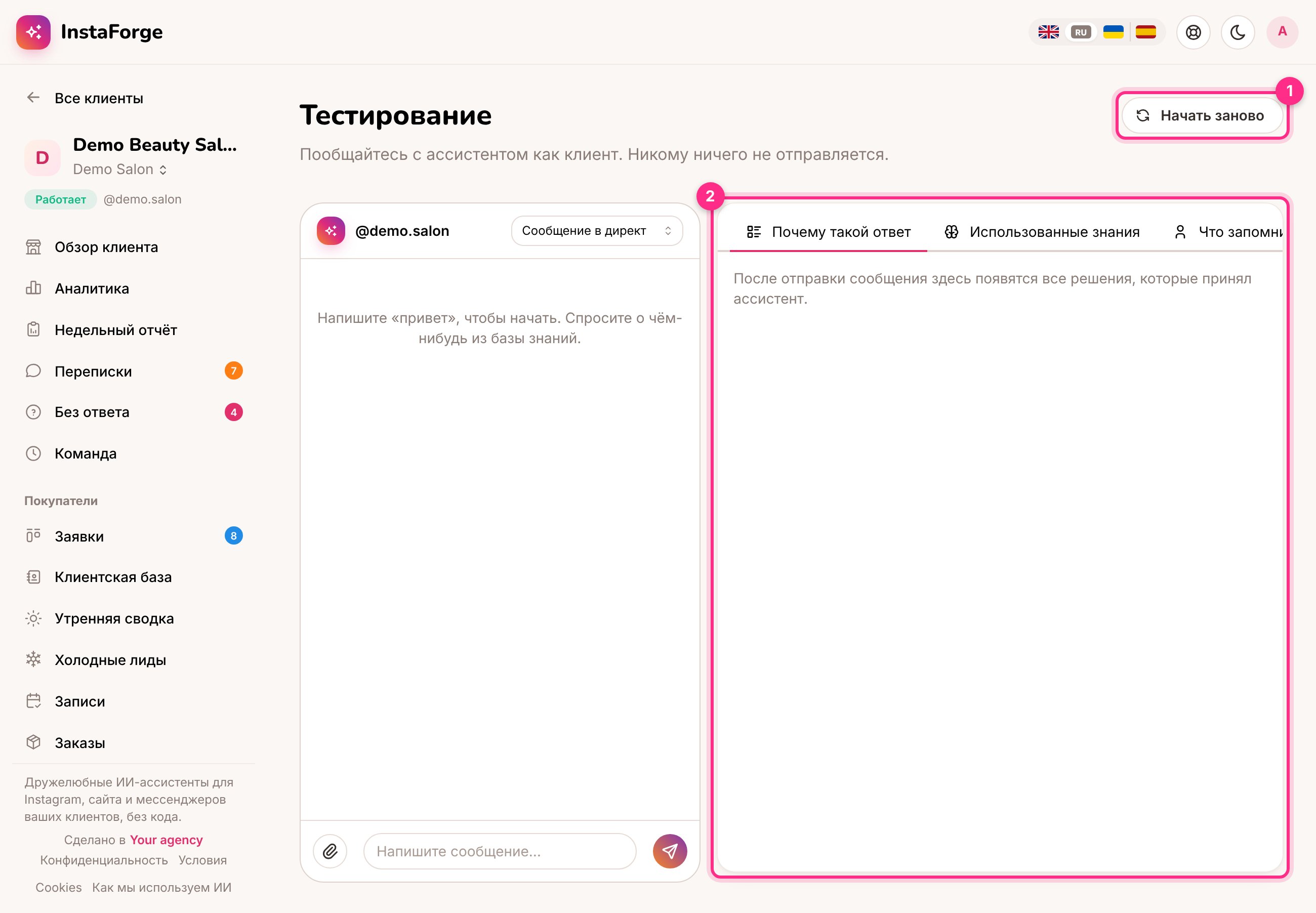
Откройте **Тестирование** и напишите ассистенту так, как написал бы клиент: спросите цену, попросите свободное время в субботу, напишите на другом языке. Панель справа показывает, почему ассистент ответил именно так и какие знания использовал. Подробнее: [Тестирование](/ru/build-the-assistant/playground).
Быстрая настройка берёт факты только из того, что вы ей дали. Всё, что найти не удалось, попадает в список, чтобы вы уточнили это у клиента.
Материалов пока нет? Отправьте бизнесу [анкету клиента](/ru/getting-started/client-intake-form) с той же страницы и соберите ассистента по ответам.
Откройте **Мозг ИИ**, выберите сервис и модель и вставьте API-ключ. Нажмите **Проверить подключение**. Если использовать собственный ключ клиента, расходы на ИИ оплачивает он. Подробнее: [Мозг ИИ](/ru/build-the-assistant/ai-brain).
Откройте **Тестирование** и напишите ассистенту так, как написал бы клиент: спросите цену, попросите свободное время в субботу, напишите на другом языке. Панель справа показывает, почему ассистент ответил именно так и какие знания использовал. Подробнее: [Тестирование](/ru/build-the-assistant/playground).
 Выполните шаги из статьи [Подключение Instagram](/ru/getting-started/connect-instagram), пройдите [чек-лист перед запуском](/ru/getting-started/go-live-checklist), а затем на странице **Обзор** ассистента переключите статус на **Работает**.
## Чек-лист настройки
На странице **Обзор** каждого ассистента есть переключатель статуса (1) и чек-лист настройки (2). Каждый пункт открывает страницу, где он выполняется, и зачёркивается, когда готов.
Выполните шаги из статьи [Подключение Instagram](/ru/getting-started/connect-instagram), пройдите [чек-лист перед запуском](/ru/getting-started/go-live-checklist), а затем на странице **Обзор** ассистента переключите статус на **Работает**.
## Чек-лист настройки
На странице **Обзор** каждого ассистента есть переключатель статуса (1) и чек-лист настройки (2). Каждый пункт открывает страницу, где он выполняется, и зачёркивается, когда готов.
 Включите [чат на сайте](/ru/grow-sales/website-chat) в первый же день. Ему не нужно одобрение Meta, поэтому клиент может начать пользоваться ассистентом на своём сайте, пока настраивается подключение Instagram.
This documentation is built and hosted on [Mintlify](https://mintlify.com), a developer documentation platform.
Включите [чат на сайте](/ru/grow-sales/website-chat) в первый же день. Ему не нужно одобрение Meta, поэтому клиент может начать пользоваться ассистентом на своём сайте, пока настраивается подключение Instagram.
This documentation is built and hosted on [Mintlify](https://mintlify.com), a developer documentation platform.