> ## Documentation Index
> Fetch the complete documentation index at: https://docs.instaforge.app/llms.txt
> Use this file to discover all available pages before exploring further.
# Онлайн-оплата
> Один раз подключите собственный аккаунт клиента в Stripe, WayForPay или monobank для депозитов, магазина, абонементов и подарочных карт.
Клиенты могут оплачивать картой онлайн депозиты, заказы в магазине, абонементы и подарочные карты. Платежи проходят через собственный платёжный аккаунт клиента, поэтому деньги поступают напрямую клиенту, а не через агентство. Данные карт никогда не попадают в InstaForge: покупатели платят на странице самого платёжного сервиса.
Подключение принадлежит клиенту: им пользуются все ассистенты клиента.
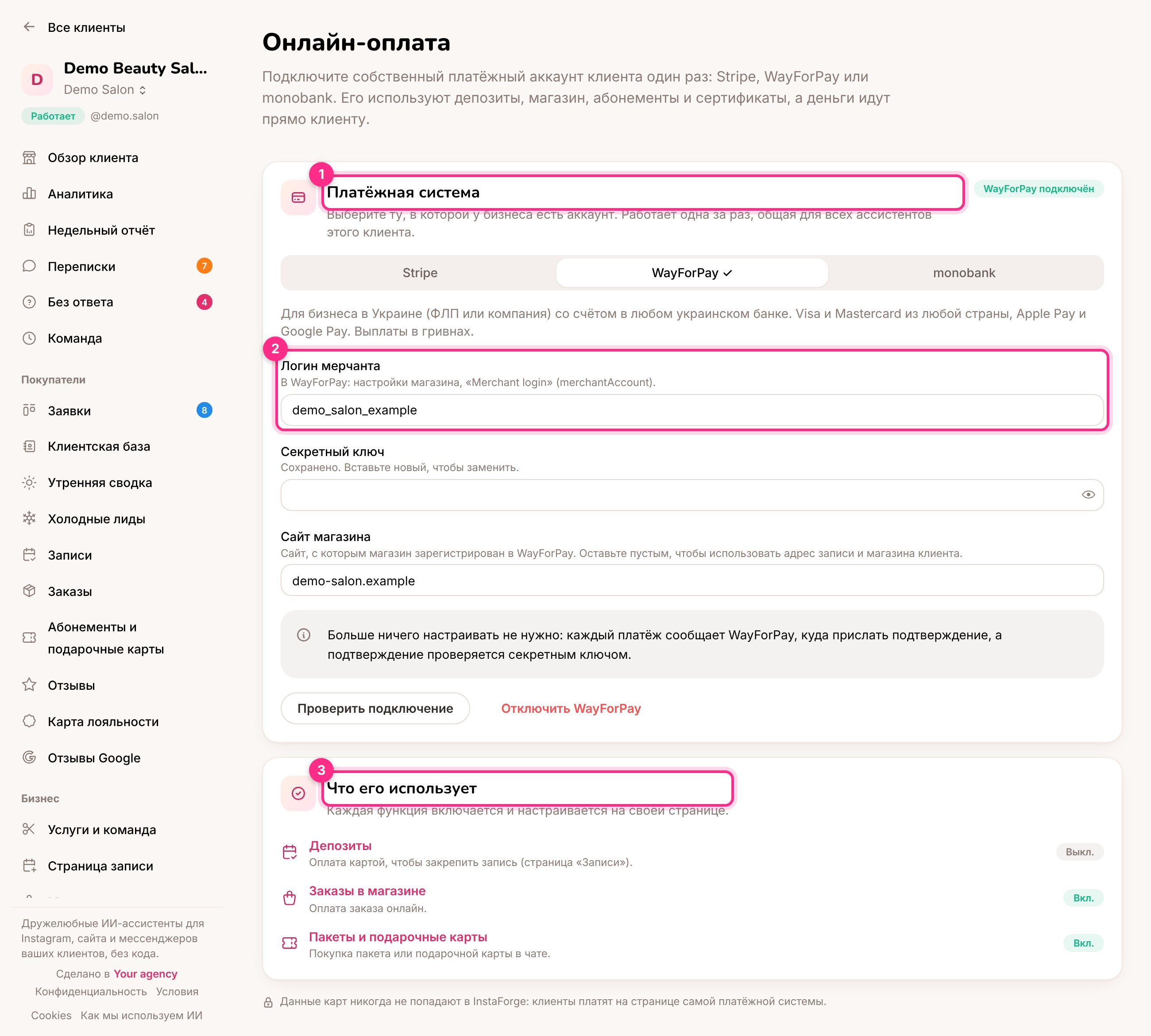 ## Выберите платёжный сервис (1)
В меню ассистента откройте **Бизнес → Оплата**. Менять настройки могут администраторы и редакторы, владелец бизнеса эту страницу не видит.
| Сервис | Для кого | Полезно знать |
| - | - | - |
| **Stripe** | Бизнесы, зарегистрированные в стране, где работает Stripe | Карты из любой страны. Нужно один раз настроить вебхук в Stripe |
| **WayForPay** | Бизнесы в Украине (ФОП или компания) со счётом в любом украинском банке | Visa и Mastercard из любой страны, Apple Pay и Google Pay. Выплаты в гривнах. Для подтверждений ничего настраивать не нужно |
| **monobank** (Plata by mono) | Бизнесы со счётом ФОП или компании в monobank | Принимает гривны. Фискальные чеки может выдавать автоматически сам mono. Для подтверждений ничего настраивать не нужно |
Одновременно используется только один сервис. Выберите его, заполните ключи и нажмите **Использовать** (например, **Использовать WayForPay**). Ключи, сохранённые для другого сервиса, не удаляются, так что позже можно переключиться обратно.
## Подключение WayForPay (2)
В WayForPay откройте настройки магазина. Скопируйте **Merchant login** (merchantAccount) и **Merchant secret key** (SecretKey) в поля **Логин мерчанта** и **Секретный ключ**.
Введите сайт, с которым магазин зарегистрирован в WayForPay. Если оставить поле пустым, будет использован адрес страницы записи и магазина клиента.
Нажмите **Использовать WayForPay** (или **Сохранить**), затем **Проверить подключение**.
Каждый платёж сообщает WayForPay, куда прислать подтверждение, а InstaForge проверяет каждое подтверждение секретным ключом, поэтому больше ничего настраивать не нужно. WayForPay списывает деньги в валюте депозита, товара или абонемента и выплачивает бизнесу гривны.
## Подключение monobank (2)
В бизнес-кабинете monobank ([web.monobank.ua](https://web.monobank.ua)) откройте интернет-эквайринг и скопируйте токен для API. Вставьте его в поле **API-токен**.
Нажмите **Использовать monobank** (или **Сохранить**), затем **Проверить подключение**. В результате появится название бизнеса, к которому mono привязал этот токен.
mono принимает платежи в гривнах, поэтому указывайте цены депозитов, товаров и абонементов в UAH. Каждый платёж сообщает mono, куда прислать подтверждение, и InstaForge сверяет каждое подтверждение с самим mono, прежде чем считать что-либо оплаченным.
Бизнес в Украине, который продаёт товары (заказы в магазине), обязан выдавать покупателю фискальный чек. mono может выдавать их автоматически, если чеки настроены в его кабинете. С WayForPay используйте сервис чеков, который у бизнеса уже есть.
## Подключение Stripe (2)
В панели Stripe клиента откройте **Developers → API keys** и скопируйте секретный ключ. Подойдёт и ограниченный ключ с правом записи для Checkout Sessions и Refunds. Нажмите **Использовать Stripe** (или **Сохранить**).
Когда выбран Stripe, на странице появляется блок **Вебхук в Stripe**. В Stripe откройте **Developers → Webhooks** и добавьте endpoint. Вставьте **Адрес вебхука** со страницы и выберите событие `checkout.session.completed`.
Stripe покажет секрет подписи для нового вебхука. Вставьте его в поле **Секрет подписи** и нажмите **Сохранить**.
Нажмите **Проверить подключение**. InstaForge спросит у Stripe, работает ли ключ, и покажет аккаунт, которому он принадлежит.
Без вебхука Stripe и его секрета подписи клиенты смогут заплатить, но InstaForge об этом не узнает: время записи останется удержанным, заказы будут числиться неоплаченными, а коды подарочных карт не будут отправлены.
## Что использует оплату (3)
Каждая функция включается и настраивается на своей странице. Список показывает, какие из них включены.
| Функция | Где настраивается |
| - | - |
| Депозиты, чтобы закрепить запись | **Записи**, в блоке «Депозит, чтобы закрепить время». См. [Подтверждения, неявки и депозиты](/ru/bookings/confirmations-and-no-shows) |
| Онлайн-оплата заказов в магазине | **Магазин**. См. [Магазин и заказы](/ru/grow-sales/shop-and-orders) |
| Покупка абонементов и подарочных карт в чате | **Абонементы и подарочные карты**. См. [Абонементы и подарочные карты](/ru/grow-sales/packages-and-gift-cards) |
Без онлайн-оплаты заказы в магазине оплачиваются при самовывозе или доставке, а об оплате абонементов и подарочных карт договаривается команда.
Платёж, который пришёл, когда время уже отдали другому (депозит оплачен после окончания удержания, заказ оплачен после отмены), возвращается автоматически. Это работает со всеми тремя сервисами.
## Тестовый режим
Ключ Stripe, начинающийся с `sk_test_`, подключает тестовый режим Stripe, а тестовый мерчант WayForPay (`test_merch_n1`) подключает тестовый режим WayForPay. На странице появляется метка **Тестовый режим**. Проведите платёж тестовыми картами сервиса, а затем замените ключи на рабочие.
## Отключение
**Отключить** удаляет ключи выбранного сервиса. Если это сервис, который сейчас используется, сначала выключите депозиты: без онлайн-оплаты они работать не могут.
Оплата услуг агентства настраивается отдельно: сколько клиент платит агентству, указывается на странице [Оплаты](/ru/running-the-agency/billing) с вашей собственной ссылкой на оплату.
[ИИ-агент](/ru/running-the-agency/ai-agents) может посмотреть подключение через `online_payments` и переключиться на сервис, ключи которого уже сохранены, через `set_payment_provider`. Сами ключи вводятся только на этой странице.
This documentation is built and hosted on [Mintlify](https://mintlify.com), a developer documentation platform.
## Выберите платёжный сервис (1)
В меню ассистента откройте **Бизнес → Оплата**. Менять настройки могут администраторы и редакторы, владелец бизнеса эту страницу не видит.
| Сервис | Для кого | Полезно знать |
| - | - | - |
| **Stripe** | Бизнесы, зарегистрированные в стране, где работает Stripe | Карты из любой страны. Нужно один раз настроить вебхук в Stripe |
| **WayForPay** | Бизнесы в Украине (ФОП или компания) со счётом в любом украинском банке | Visa и Mastercard из любой страны, Apple Pay и Google Pay. Выплаты в гривнах. Для подтверждений ничего настраивать не нужно |
| **monobank** (Plata by mono) | Бизнесы со счётом ФОП или компании в monobank | Принимает гривны. Фискальные чеки может выдавать автоматически сам mono. Для подтверждений ничего настраивать не нужно |
Одновременно используется только один сервис. Выберите его, заполните ключи и нажмите **Использовать** (например, **Использовать WayForPay**). Ключи, сохранённые для другого сервиса, не удаляются, так что позже можно переключиться обратно.
## Подключение WayForPay (2)
В WayForPay откройте настройки магазина. Скопируйте **Merchant login** (merchantAccount) и **Merchant secret key** (SecretKey) в поля **Логин мерчанта** и **Секретный ключ**.
Введите сайт, с которым магазин зарегистрирован в WayForPay. Если оставить поле пустым, будет использован адрес страницы записи и магазина клиента.
Нажмите **Использовать WayForPay** (или **Сохранить**), затем **Проверить подключение**.
Каждый платёж сообщает WayForPay, куда прислать подтверждение, а InstaForge проверяет каждое подтверждение секретным ключом, поэтому больше ничего настраивать не нужно. WayForPay списывает деньги в валюте депозита, товара или абонемента и выплачивает бизнесу гривны.
## Подключение monobank (2)
В бизнес-кабинете monobank ([web.monobank.ua](https://web.monobank.ua)) откройте интернет-эквайринг и скопируйте токен для API. Вставьте его в поле **API-токен**.
Нажмите **Использовать monobank** (или **Сохранить**), затем **Проверить подключение**. В результате появится название бизнеса, к которому mono привязал этот токен.
mono принимает платежи в гривнах, поэтому указывайте цены депозитов, товаров и абонементов в UAH. Каждый платёж сообщает mono, куда прислать подтверждение, и InstaForge сверяет каждое подтверждение с самим mono, прежде чем считать что-либо оплаченным.
Бизнес в Украине, который продаёт товары (заказы в магазине), обязан выдавать покупателю фискальный чек. mono может выдавать их автоматически, если чеки настроены в его кабинете. С WayForPay используйте сервис чеков, который у бизнеса уже есть.
## Подключение Stripe (2)
В панели Stripe клиента откройте **Developers → API keys** и скопируйте секретный ключ. Подойдёт и ограниченный ключ с правом записи для Checkout Sessions и Refunds. Нажмите **Использовать Stripe** (или **Сохранить**).
Когда выбран Stripe, на странице появляется блок **Вебхук в Stripe**. В Stripe откройте **Developers → Webhooks** и добавьте endpoint. Вставьте **Адрес вебхука** со страницы и выберите событие `checkout.session.completed`.
Stripe покажет секрет подписи для нового вебхука. Вставьте его в поле **Секрет подписи** и нажмите **Сохранить**.
Нажмите **Проверить подключение**. InstaForge спросит у Stripe, работает ли ключ, и покажет аккаунт, которому он принадлежит.
Без вебхука Stripe и его секрета подписи клиенты смогут заплатить, но InstaForge об этом не узнает: время записи останется удержанным, заказы будут числиться неоплаченными, а коды подарочных карт не будут отправлены.
## Что использует оплату (3)
Каждая функция включается и настраивается на своей странице. Список показывает, какие из них включены.
| Функция | Где настраивается |
| - | - |
| Депозиты, чтобы закрепить запись | **Записи**, в блоке «Депозит, чтобы закрепить время». См. [Подтверждения, неявки и депозиты](/ru/bookings/confirmations-and-no-shows) |
| Онлайн-оплата заказов в магазине | **Магазин**. См. [Магазин и заказы](/ru/grow-sales/shop-and-orders) |
| Покупка абонементов и подарочных карт в чате | **Абонементы и подарочные карты**. См. [Абонементы и подарочные карты](/ru/grow-sales/packages-and-gift-cards) |
Без онлайн-оплаты заказы в магазине оплачиваются при самовывозе или доставке, а об оплате абонементов и подарочных карт договаривается команда.
Платёж, который пришёл, когда время уже отдали другому (депозит оплачен после окончания удержания, заказ оплачен после отмены), возвращается автоматически. Это работает со всеми тремя сервисами.
## Тестовый режим
Ключ Stripe, начинающийся с `sk_test_`, подключает тестовый режим Stripe, а тестовый мерчант WayForPay (`test_merch_n1`) подключает тестовый режим WayForPay. На странице появляется метка **Тестовый режим**. Проведите платёж тестовыми картами сервиса, а затем замените ключи на рабочие.
## Отключение
**Отключить** удаляет ключи выбранного сервиса. Если это сервис, который сейчас используется, сначала выключите депозиты: без онлайн-оплаты они работать не могут.
Оплата услуг агентства настраивается отдельно: сколько клиент платит агентству, указывается на странице [Оплаты](/ru/running-the-agency/billing) с вашей собственной ссылкой на оплату.
[ИИ-агент](/ru/running-the-agency/ai-agents) может посмотреть подключение через `online_payments` и переключиться на сервис, ключи которого уже сохранены, через `set_payment_provider`. Сами ключи вводятся только на этой странице.
This documentation is built and hosted on [Mintlify](https://mintlify.com), a developer documentation platform.