> ## Documentation Index
> Fetch the complete documentation index at: https://docs.instaforge.app/llms.txt
> Use this file to discover all available pages before exploring further.
# Собственные домены
> Дайте клиенту собственный адрес, например portal.their-site.com, для его кабинета, чата на сайте, страницы записи и магазина.
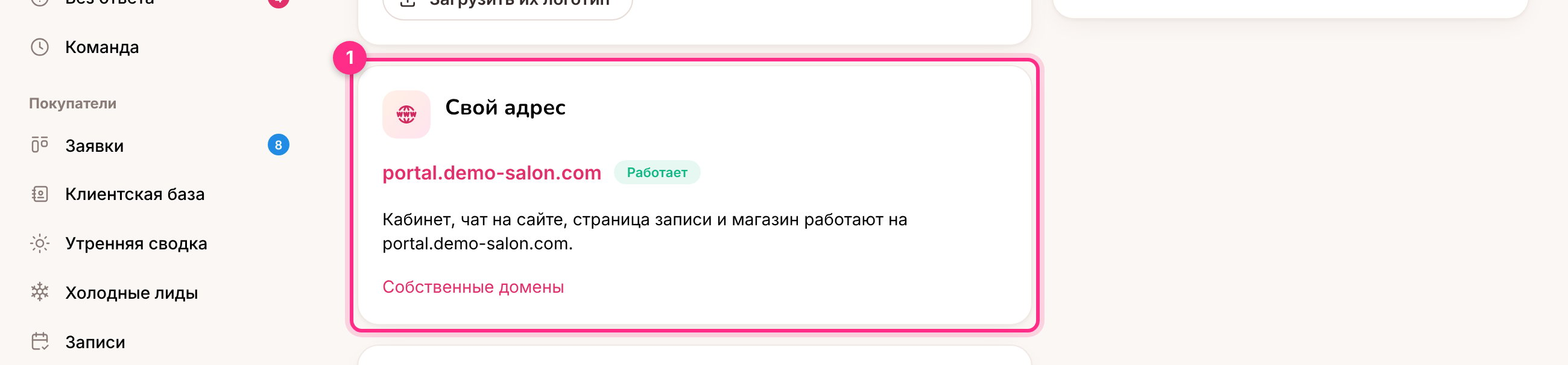
У клиента может быть собственный адрес для всего, что видят его клиенты и его команда: страницы входа, кабинета, чата на сайте, страницы записи и магазина. На portal.demo-salon.com владелец бизнеса видит своё название и логотип, а его клиенты никогда не видят адрес платформы.
Администраторы управляют доменами на странице **Домены** в главном меню.
 ## Добавьте домен
Используйте поддомен его сайта, например **portal.their-site.com** или **book.their-site.com**. Корневой домен (their-site.com) работает, только если DNS-провайдер клиента разрешает CNAME в корне домена (это часто называют CNAME flattening или ALIAS).
Введите адрес, выберите клиента и нажмите **Добавить домен** (1). Домен появится со статусом **Ждём DNS**.
В блоке **Отправьте это клиенту** (2) есть одна запись с кнопками копирования: **CNAME**, где имя совпадает с адресом клиента, а значение указывает на **connect.instaforge.app**. Клиент или тот, кто ведёт его сайт, добавляет её в настройках DNS.
Страница проверяет всё сама. Когда запись найдена, статус меняется на **Выпускаем сертификат**, а через несколько минут на **Работает** (3). Нажмите кнопку обновления, чтобы проверить сразу.
Если DNS клиента тоже находится в Cloudflare, запись должна быть в режиме **DNS only** (серое облако), без проксирования.
## Что меняется на домене клиента
| Где | На домене клиента |
| - | - |
| Страница входа и кабинет | Название и логотип клиента вместо ваших |
| Чат на сайте | Ссылка на чат и код для его сайта используют его адрес |
| Страница записи и магазин | Работают на его адресе |
| Ссылки, которые отправляет ассистент | Ссылки на запись, магазин, оплату и «Приведи друга» используют его адрес |
| Письма владельцу бизнеса | Приглашения, сброс пароля и уведомления ведут на его адрес |
## Добавьте домен
Используйте поддомен его сайта, например **portal.their-site.com** или **book.their-site.com**. Корневой домен (their-site.com) работает, только если DNS-провайдер клиента разрешает CNAME в корне домена (это часто называют CNAME flattening или ALIAS).
Введите адрес, выберите клиента и нажмите **Добавить домен** (1). Домен появится со статусом **Ждём DNS**.
В блоке **Отправьте это клиенту** (2) есть одна запись с кнопками копирования: **CNAME**, где имя совпадает с адресом клиента, а значение указывает на **connect.instaforge.app**. Клиент или тот, кто ведёт его сайт, добавляет её в настройках DNS.
Страница проверяет всё сама. Когда запись найдена, статус меняется на **Выпускаем сертификат**, а через несколько минут на **Работает** (3). Нажмите кнопку обновления, чтобы проверить сразу.
Если DNS клиента тоже находится в Cloudflare, запись должна быть в режиме **DNS only** (серое облако), без проксирования.
## Что меняется на домене клиента
| Где | На домене клиента |
| - | - |
| Страница входа и кабинет | Название и логотип клиента вместо ваших |
| Чат на сайте | Ссылка на чат и код для его сайта используют его адрес |
| Страница записи и магазин | Работают на его адресе |
| Ссылки, которые отправляет ассистент | Ссылки на запись, магазин, оплату и «Приведи друга» используют его адрес |
| Письма владельцу бизнеса | Приглашения, сброс пароля и уведомления ведут на его адрес |
 Если логотипа нет, показывается первая буква названия клиента. Загрузите логотип на странице **Кабинет клиента** этого клиента; там же виден адрес клиента, когда он появится.
 ## Кто может там войти
На домене клиента могут войти только владельцы бизнеса этого клиента и ваша собственная команда. Владелец бизнеса другого клиента увидит сообщение, что входить нужно на своём адресе. На собственном адресе платформы все входят как раньше.
## Что остаётся на адресе платформы
Подключение Instagram и вход через Google всегда проходят на собственном адресе платформы, потому что Meta и Google принимают только адреса, заранее у них зарегистрированные. Это занимает секунду, и клиенту ничего делать не нужно.
## Измените или удалите домен
* **Перенести к другому клиенту:** выберите клиента в поле **Клиент** у домена. В DNS ничего не меняется.
* **Удалить:** нажмите на корзину. Адрес перестаёт работать, а ссылки клиента возвращаются на адрес платформы. После этого клиент может удалить свою DNS-запись.
Если вы удалите домен, код чата на сайте клиента, который использует старый адрес, перестанет работать. Скопируйте новый код на странице **Чат на сайте** и отправьте его клиенту.
Проверьте запись вместе с клиентом: тип должен быть CNAME, имя должно точно совпадать с добавленным адресом, а значение должно указывать на connect.instaforge.app. Некоторые DNS-провайдеры хотят в качестве имени только первую часть (portal вместо portal.their-site.com). Если DNS клиента в Cloudflare, запись должна быть в режиме DNS only.
На карточке домена видно, что сообщил Cloudflare. Чаще всего запись удалили или она указывает в другое место. Исправьте запись и нажмите кнопку обновления или удалите домен и добавьте его снова.
Нет. Адрес принадлежит клиенту, а сертификат выпускается и продлевается автоматически.
This documentation is built and hosted on [Mintlify](https://mintlify.com), a developer documentation platform.
## Кто может там войти
На домене клиента могут войти только владельцы бизнеса этого клиента и ваша собственная команда. Владелец бизнеса другого клиента увидит сообщение, что входить нужно на своём адресе. На собственном адресе платформы все входят как раньше.
## Что остаётся на адресе платформы
Подключение Instagram и вход через Google всегда проходят на собственном адресе платформы, потому что Meta и Google принимают только адреса, заранее у них зарегистрированные. Это занимает секунду, и клиенту ничего делать не нужно.
## Измените или удалите домен
* **Перенести к другому клиенту:** выберите клиента в поле **Клиент** у домена. В DNS ничего не меняется.
* **Удалить:** нажмите на корзину. Адрес перестаёт работать, а ссылки клиента возвращаются на адрес платформы. После этого клиент может удалить свою DNS-запись.
Если вы удалите домен, код чата на сайте клиента, который использует старый адрес, перестанет работать. Скопируйте новый код на странице **Чат на сайте** и отправьте его клиенту.
Проверьте запись вместе с клиентом: тип должен быть CNAME, имя должно точно совпадать с добавленным адресом, а значение должно указывать на connect.instaforge.app. Некоторые DNS-провайдеры хотят в качестве имени только первую часть (portal вместо portal.their-site.com). Если DNS клиента в Cloudflare, запись должна быть в режиме DNS only.
На карточке домена видно, что сообщил Cloudflare. Чаще всего запись удалили или она указывает в другое место. Исправьте запись и нажмите кнопку обновления или удалите домен и добавьте его снова.
Нет. Адрес принадлежит клиенту, а сертификат выпускается и продлевается автоматически.
This documentation is built and hosted on [Mintlify](https://mintlify.com), a developer documentation platform.