> ## Documentation Index
> Fetch the complete documentation index at: https://docs.instaforge.app/llms.txt
> Use this file to discover all available pages before exploring further.
# WhatsApp, Messenger и Telegram
> Тот же ассистент с теми же знаниями, правилами и сценариями вопросов в WhatsApp, Facebook Messenger и Telegram.
Ассистент может отвечать и в **WhatsApp**, **Facebook Messenger** и **Telegram** с теми же знаниями, правилами, сценариями вопросов и записями. Все переписки попадают в общие входящие со значком канала. В меню ассистента откройте **Каналы**.
Пока ассистент готовит ответ, человек видит в своём чате **печатает…** (в этих каналах и в Instagram), пока не придёт ответ. В WhatsApp его сообщение при этом ещё и отмечается как прочитанное.
 ## Перед началом
Для WhatsApp и Messenger нужно приложение в **Meta for Developers** (можно то же, что и для Instagram). Для WhatsApp также нужен номер WhatsApp Business в WhatsApp Cloud API. Для Telegram не нужно ничего, кроме аккаунта Telegram: см. раздел «Подключите Telegram» ниже.
## Подключите WhatsApp
Добавьте продукт WhatsApp и зарегистрируйте номер бизнеса.
Скопируйте **ID номера телефона** и **ID аккаунта WhatsApp Business** из раздела WhatsApp → API setup и вставьте их (2).
В Business settings создайте системного пользователя с правами на WhatsApp и сгенерируйте постоянный токен доступа. Вставьте его вместе с **Секретом приложения** (App settings → Basic).
В настройках webhook приложения вставьте адрес webhook и токен проверки, показанные на странице, и подпишитесь на **messages**.
Страница покажет, что номер подключён, и сообщения из WhatsApp начнут приходить во входящие.
### Сообщения после 24 часов
WhatsApp позволяет бизнесу свободно писать в течение 24 часов после последнего сообщения клиента. После этого можно отправить только одобренный **шаблон**. Добавьте название шаблона и код языка, чтобы напоминания о записи, рассылки и сообщения из раздела «Напоминания» всё равно доходили до клиентов в WhatsApp.
### Сообщения, которые WhatsApp не доставил
WhatsApp может принять сообщение, а потом не доставить его: например, если номера нет в WhatsApp, 24-часовое окно закрылось или человека нет в списке получателей тестового номера. Такие сообщения получают во входящих красный значок **Не доставлено**. Наведите на него курсор, чтобы увидеть причину от WhatsApp.
## Подключите Messenger
Шаги те же: добавьте Messenger в приложение Meta, подключите страницу бизнеса в Facebook, вставьте ID страницы и токен доступа страницы и настройте webhook.
## Подключите Telegram
У ассистента появляется собственный бот в Telegram. Люди находят его по ссылке или имени пользователя и общаются с ним, как с любым другим собеседником в Telegram.
## Перед началом
Для WhatsApp и Messenger нужно приложение в **Meta for Developers** (можно то же, что и для Instagram). Для WhatsApp также нужен номер WhatsApp Business в WhatsApp Cloud API. Для Telegram не нужно ничего, кроме аккаунта Telegram: см. раздел «Подключите Telegram» ниже.
## Подключите WhatsApp
Добавьте продукт WhatsApp и зарегистрируйте номер бизнеса.
Скопируйте **ID номера телефона** и **ID аккаунта WhatsApp Business** из раздела WhatsApp → API setup и вставьте их (2).
В Business settings создайте системного пользователя с правами на WhatsApp и сгенерируйте постоянный токен доступа. Вставьте его вместе с **Секретом приложения** (App settings → Basic).
В настройках webhook приложения вставьте адрес webhook и токен проверки, показанные на странице, и подпишитесь на **messages**.
Страница покажет, что номер подключён, и сообщения из WhatsApp начнут приходить во входящие.
### Сообщения после 24 часов
WhatsApp позволяет бизнесу свободно писать в течение 24 часов после последнего сообщения клиента. После этого можно отправить только одобренный **шаблон**. Добавьте название шаблона и код языка, чтобы напоминания о записи, рассылки и сообщения из раздела «Напоминания» всё равно доходили до клиентов в WhatsApp.
### Сообщения, которые WhatsApp не доставил
WhatsApp может принять сообщение, а потом не доставить его: например, если номера нет в WhatsApp, 24-часовое окно закрылось или человека нет в списке получателей тестового номера. Такие сообщения получают во входящих красный значок **Не доставлено**. Наведите на него курсор, чтобы увидеть причину от WhatsApp.
## Подключите Messenger
Шаги те же: добавьте Messenger в приложение Meta, подключите страницу бизнеса в Facebook, вставьте ID страницы и токен доступа страницы и настройте webhook.
## Подключите Telegram
У ассистента появляется собственный бот в Telegram. Люди находят его по ссылке или имени пользователя и общаются с ним, как с любым другим собеседником в Telegram.
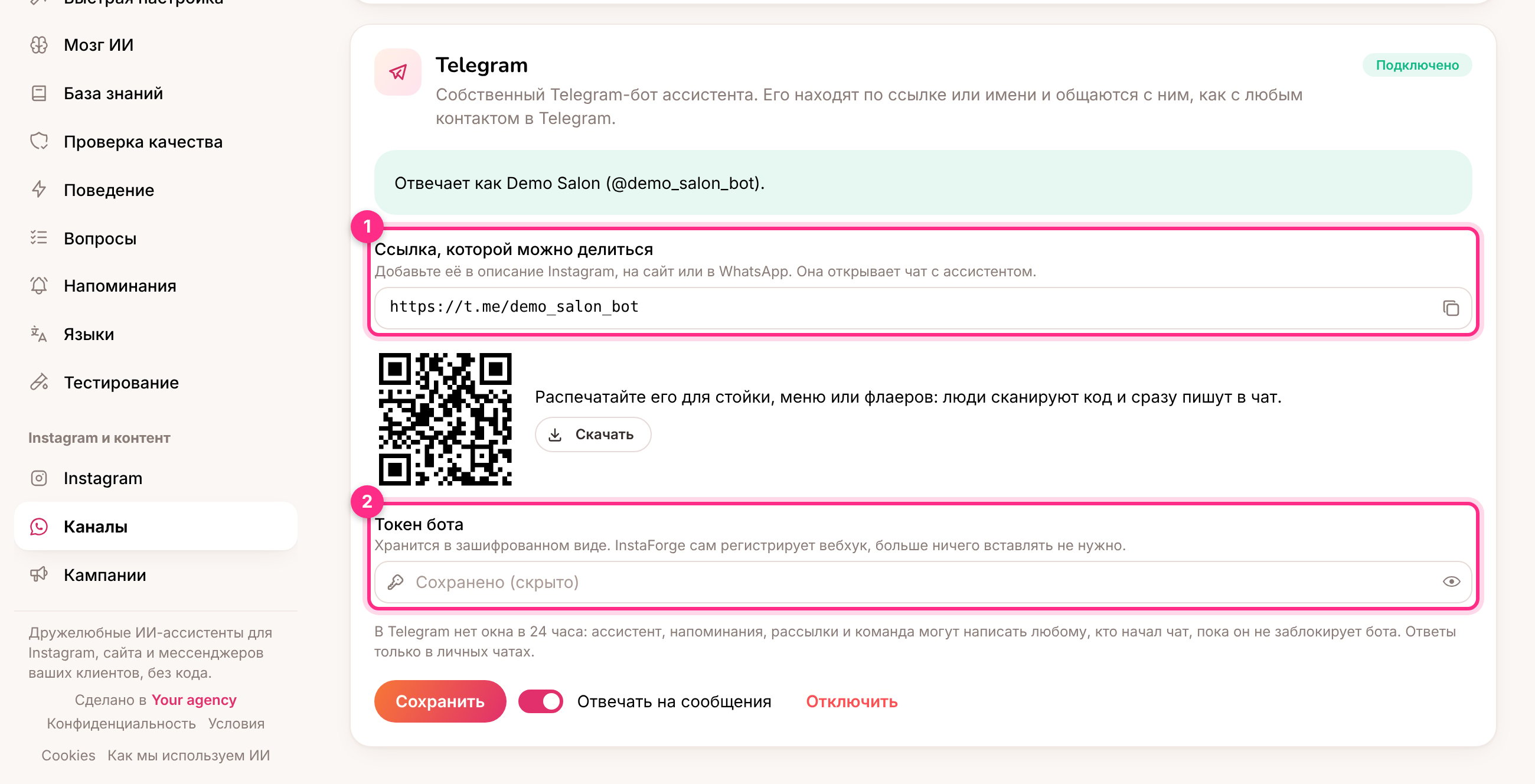 Откройте **@BotFather** в Telegram и отправьте `/newbot`. Выберите имя, которое люди видят в своих чатах (например, Демо-салон), и имя пользователя, которое заканчивается на «bot» (например, demo\_salon\_bot).
BotFather пришлёт в ответ токен. Вставьте его в поле **Токен бота** и нажмите **Подключить**. InstaForge проверит токен и сам настроит подключение, больше ничего никуда вставлять не нужно.
Скопируйте ссылку `t.me` или скачайте QR-код и разместите их в шапке профиля Instagram, на сайте, в WhatsApp или у кассы.
В Telegram нет ограничения в 24 часа. Ассистент, напоминания о записи, сообщения из раздела «Напоминания», рассылки и ваша команда могут писать всем, кто начал чат, пока человек не заблокирует бота. Поэтому Telegram хорошо подходит как второй канал для напоминаний и рассылок.
Бот отвечает только в личных чатах. Если его добавить в группу, он там молчит. Чтобы задать боту аватар или описание, используйте **/setuserpic** и **/setdescription** в @BotFather.
WhatsApp, Messenger и Telegram отвечают, даже пока ассистент ещё в черновике, как и чат на сайте. Напоминания о записи, запросы подтверждения, просьбы об отзыве и сообщения из раздела «Напоминания» тоже уходят в этих каналах в режиме черновика. Статус «Активен» касается Instagram, а у каждого канала здесь свой переключатель. Ассистент на паузе молчит во всех каналах.
Номера WhatsApp видны во входящих и в карточках клиентов, чтобы команда могла перезвонить, если нужно.
This documentation is built and hosted on [Mintlify](https://mintlify.com), a developer documentation platform.
Откройте **@BotFather** в Telegram и отправьте `/newbot`. Выберите имя, которое люди видят в своих чатах (например, Демо-салон), и имя пользователя, которое заканчивается на «bot» (например, demo\_salon\_bot).
BotFather пришлёт в ответ токен. Вставьте его в поле **Токен бота** и нажмите **Подключить**. InstaForge проверит токен и сам настроит подключение, больше ничего никуда вставлять не нужно.
Скопируйте ссылку `t.me` или скачайте QR-код и разместите их в шапке профиля Instagram, на сайте, в WhatsApp или у кассы.
В Telegram нет ограничения в 24 часа. Ассистент, напоминания о записи, сообщения из раздела «Напоминания», рассылки и ваша команда могут писать всем, кто начал чат, пока человек не заблокирует бота. Поэтому Telegram хорошо подходит как второй канал для напоминаний и рассылок.
Бот отвечает только в личных чатах. Если его добавить в группу, он там молчит. Чтобы задать боту аватар или описание, используйте **/setuserpic** и **/setdescription** в @BotFather.
WhatsApp, Messenger и Telegram отвечают, даже пока ассистент ещё в черновике, как и чат на сайте. Напоминания о записи, запросы подтверждения, просьбы об отзыве и сообщения из раздела «Напоминания» тоже уходят в этих каналах в режиме черновика. Статус «Активен» касается Instagram, а у каждого канала здесь свой переключатель. Ассистент на паузе молчит во всех каналах.
Номера WhatsApp видны во входящих и в карточках клиентов, чтобы команда могла перезвонить, если нужно.
This documentation is built and hosted on [Mintlify](https://mintlify.com), a developer documentation platform.