

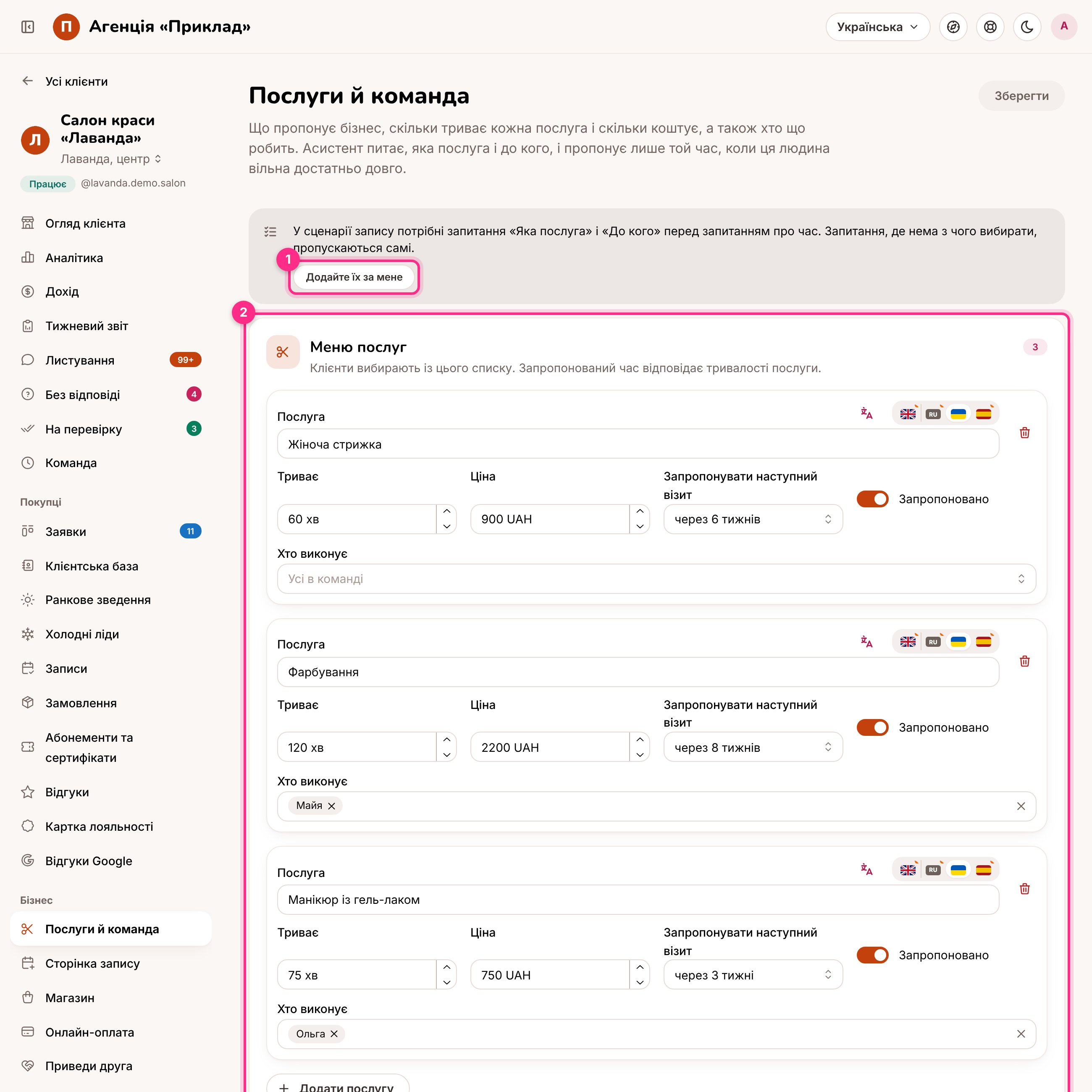
Послуги й команда: додайте запитання для запису (1) і меню послуг (2)
Налаштуйте меню
1
Додайте кожну послугу
Назва (кожною мовою), тривалість, ціна і хто її виконує. Залиште поле Хто виконує порожнім, якщо це може зробити будь-хто.Послугу, названу лише однією мовою, асистент розуміє й іншими: якщо клієнт пише «a men’s haircut», а послуга називається «Чоловіча стрижка», ШІ вибирає потрібну послугу, і меню знову не показується. Але назви кожною мовою все одно краще виглядають у меню.
2
Виберіть, коли пропонувати наступний візит
Наприклад, через 6 тижнів для стрижки. Через стільки тижнів після візиту асистент запропонує записатися знову. Докладніше в розділі Список очікування, нагадування й додаткові послуги.
3
Додайте команду
Кожен працівник може приймати записи чи ні, і в кожного можуть бути власні години роботи (інакше використовуються години роботи бізнесу). Записи кожного працівника ведуться окремо, тому до двох людей можна записатися на той самий час.
4
Підключіть запитання для запису (1)
Якщо сценарій запису не питає яку послугу і до кого перед вибором часу, сторінка запропонує кнопку Додайте їх за мене.
Що асистент знає з меню
Асистент відповідає в чаті на запитання про меню: скільки триває послуга, хто її виконує і до якого часу її можна почати в кожен день, щоб вона закінчилася до закриття. Останній час початку рахується так само, як час у запитаннях для запису, з урахуванням годин роботи кожного працівника. Ціни з меню асистент бачить у валюті, вибраній на сторінці Записи, тож перевірте, що це валюта бізнесу. Тримайте ціни й у базі знань. Якщо в базі знань для послуги вказано інші ціни, дні чи час, наприклад заняття проходить лише щосуботи о 12:00, асистент дотримується бази знань.Посилання на календар
Унизу сторінки в кожного працівника є особисте посилання на календар. Якщо додати його в Google Календар, Apple Calendar або Outlook, записи працівника буде видно в нього в телефоні, і вони оновлюватимуться самі.У клієнта з кількома асистентами один календар, тому посилання на календар показує записи всіх його асистентів. Саме тому посилання бачать лише ті учасники команди, які мають доступ до всіх асистентів цього клієнта. Той, хто має доступ лише до частини асистентів, бачить записи решти в застосунку просто як зайнятий час і не бачить посилань. Якщо ви обмежили доступ людині, яка раніше мала посилання, натисніть Створити нові посилання.