

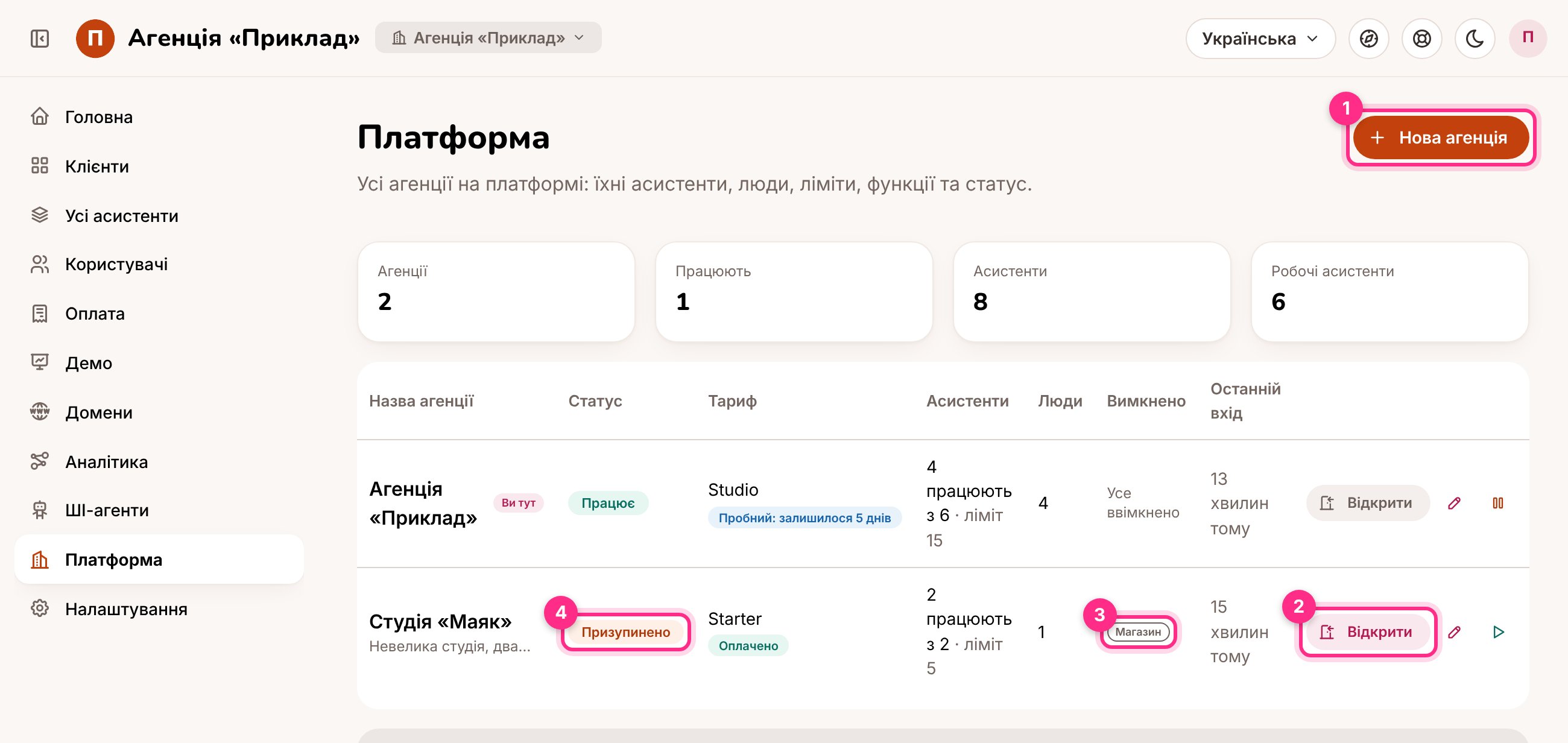
Сторінка «Платформа»: додати агенцію (1), відкрити агенцію (2), вимкнені функції (3), призупинена агенція (4)
Додайте агенцію
1
Натисніть «Нова агенція»
На сторінці Платформа натисніть Нова агенція (1).
2
Назвіть її й запросіть першого адміністратора
Введіть назву агенції, ім’я та email її першого адміністратора й виберіть його мову. Адміністратор отримає запрошення електронною поштою, задасть пароль, а потім запросить решту команди на сторінці Користувачі.
3
Виберіть тариф або задайте ліміти
Виберіть Тариф, щоб брати з агенції оплату (див. Тарифи): пробний період почнеться одразу, а тариф задасть ліміт асистентів і функції. Або залиште Без тарифу і самі задайте Ліміт асистентів (порожнє поле означає без обмежень) і функції. Натисніть Створити й запросити.
Ліміт асистентів і функції
Натисніть на олівець поруч з агенцією, щоб змінити її назву, ліміт асистентів, функції або ваші нотатки про неї.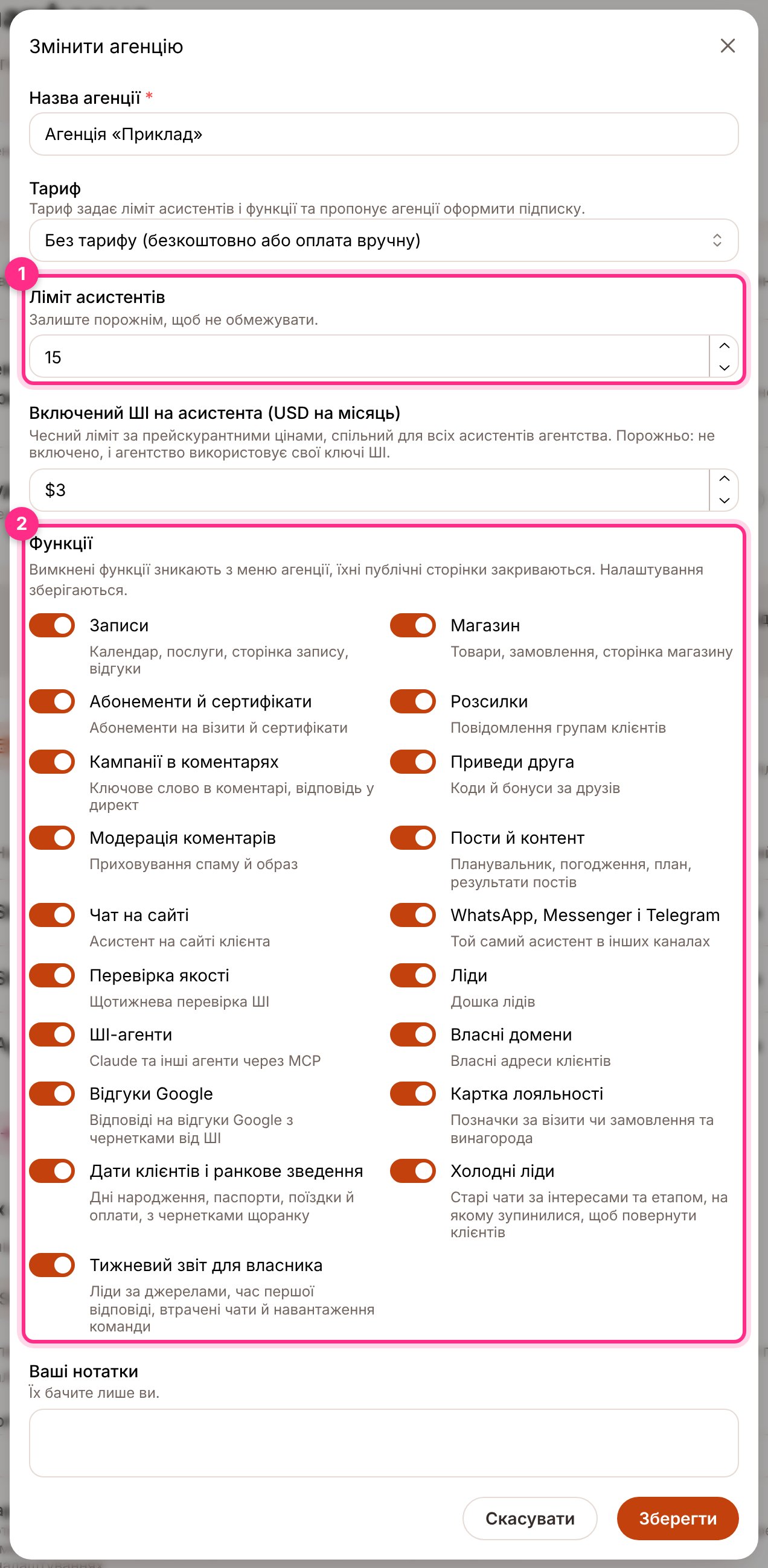
Зміна агенції: ліміт асистентів (1) і її функції (2)
- Ліміт асистентів: рахуються асистенти, а не клієнти, тому клієнт із двома акаунтами Instagram займає два місця. Коли агенція досягає ліміту, кнопки Новий клієнт і Додати асистента стають неактивними, а в списку клієнтів видно, скільки асистентів уже є і скільки дозволено.
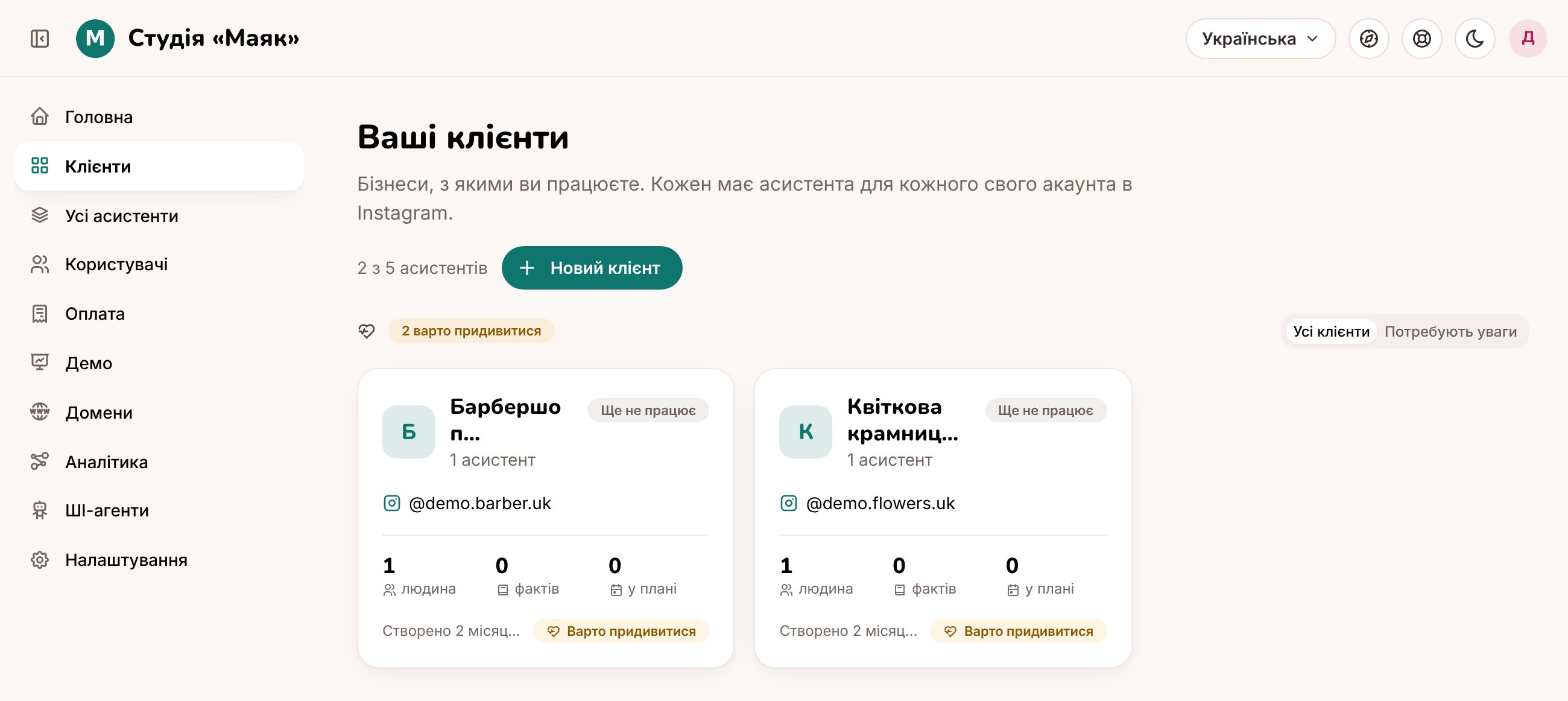
Адміністратор агенції бачить свій ліміт асистентів у списку клієнтів
- Функції: вимкнена функція зникає з меню агенції, а її публічні сторінки закриваються (наприклад, сторінка магазину). Налаштування агенції для неї зберігаються, тому після повторного ввімкнення все повернеться. Асистенти перестають її використовувати (наприклад, модерація коментарів більше не приховує коментарі), а повернення до старої версії в розділі Історія залишає її налаштування такими, якими вони є зараз.
Відкрийте агенцію
Натисніть Відкрити (2), щоб працювати всередині агенції так само, як її адміністратор: налаштувати перших клієнтів, щось для них перевірити або виправити проблему. Агенцію, у якій ви перебуваєте, показано зліва вгорі, поруч із логотипом. Натисніть на неї, щоб перейти до іншої агенції або повернутися до всіх агенцій.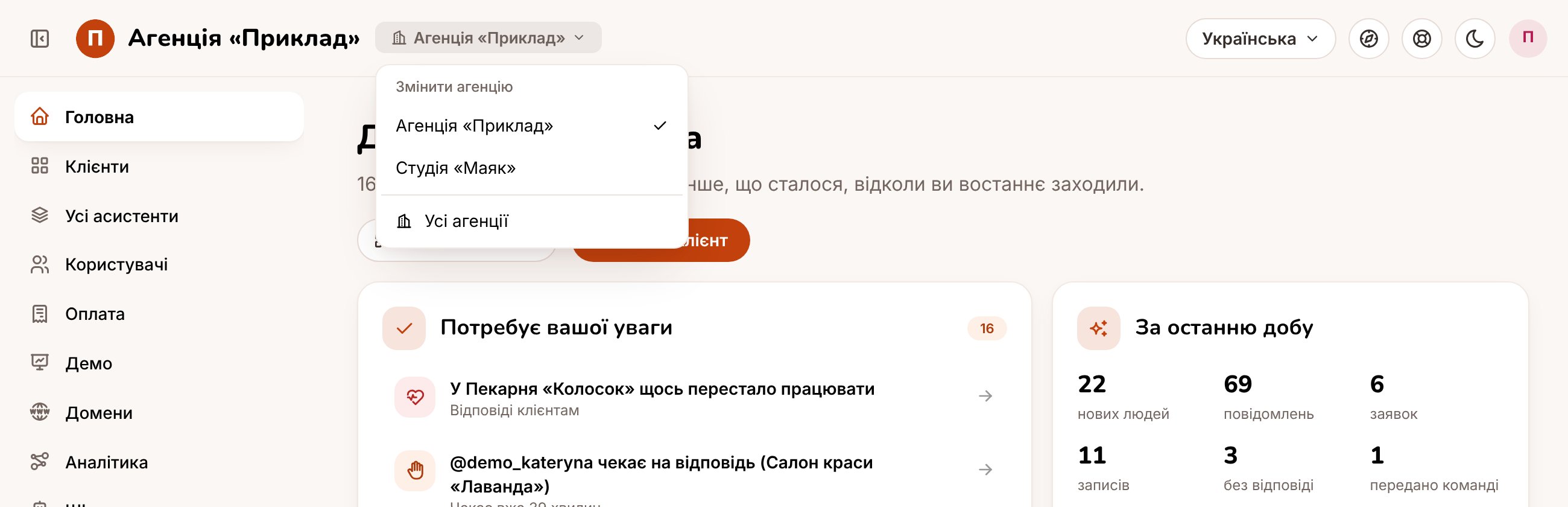
Перемикання агенції у верхній частині будь-якої сторінки
Призупиніть агенцію
Натисніть кнопку паузи поруч з агенцією. Агенції на тарифі також можуть призупинятися автоматично, якщо не платять (див. Тарифи). Поки агенцію призупинено (4):- її команда виходить із системи й не може увійти,
- її асистенти перестають відповідати в Instagram, WhatsApp, Messenger і на сайті,
- її сторінки запису, магазин і чат на сайті закриваються.
Що залишається за власником платформи
Що сталося з агенцією, яка була раніше?
Що сталося з агенцією, яка була раніше?
Усе, що існувало до появи агенцій (команда, клієнти, асистенти, бренд і налаштування), стало першою агенцією. Для її людей нічого не змінилося. За бажання перейменуйте її на сторінці «Платформа».
Чи може адміністратор агенції бачити інші агенції?
Чи може адміністратор агенції бачити інші агенції?
Ні. Клієнти, асистенти, люди, переписки, цифри й налаштування інших агенцій для нього ніби не існують.
Чи може людина бути у двох агенціях?
Чи може людина бути у двох агенціях?
Ні, один email належить одній агенції. Для другої використовуйте іншу адресу.