Зберіть, протестуйте і ввімкніть першого асистента приблизно за 15 хвилин.
Для прикладу зберемо асистента для перукарні. Для будь-якого іншого бізнесу кроки ті самі, змінюється лише шаблон. Увійдіть на portal.instaforge.app, щоб повторювати кроки разом із нами.
1
Створіть асистента
Відкрийте Клієнти і натисніть Новий клієнт (1). Спочатку виберіть, який це бізнес. Кожному варіанту відповідає шаблон, який додає привітання, стартові запитання для Instagram і сценарій для запису, замовлення або бронювання столика. Якщо нічого не підходить, виберіть Інше (порожній асистент): в асистента будуть лише стандартні правила.
Потім введіть назву бізнесу, під якою його знають клієнти, і основну мову, якою клієнти пишуть. Кнопка Далі запрацює, коли вибрано тип бізнесу і введено назву. Асистент отримає назву бізнесу. Її можна змінити, цю назву бачить лише ваша команда. Докладніше: Клієнти й асистенти.
Список клієнтів із кнопкою «Новий клієнт»
2
Розкажіть асистентові про бізнес через швидке налаштування
Відкрийте Швидке налаштування в меню асистента. Дайте йому все, що у вас є: сайт бізнесу (1), опис профілю в Instagram, прайс-лист або меню у вигляді PDF чи фото (2) і будь-які нотатки від клієнта. Натисніть Створити чернетку асистента (3).Приблизно за хвилину ви отримаєте чернетку: знання, точні відповіді для FAQ, привітання, стартові запитання, години роботи і послуги. Позначте те, що правильно, виправте те, що ні, і застосуйте.Для нового асистента є «Зібрати за мене», і він робить більше. Він ще вносить послуги з тривалістю в налаштування запису, додає сценарій, який записує клієнтів у календар, і перевіряє чернетку на запитаннях клієнтів, перш ніж ви її залишите.
Швидке налаштування читає сайт, опис профілю, файли і нотатки
Швидке налаштування бере факти лише з того, що ви йому дали. Усе, що знайти не вдалося, потрапляє до списку, щоб ви уточнили це в клієнта.
Матеріалів поки немає? Надішліть бізнесу анкету клієнта з тієї самої сторінки і зберіть асистента за відповідями.
3
Підключіть сервіс ШІ
Відкрийте Мозок ШІ, виберіть сервіс і модель та вставте API-ключ. Натисніть Перевірити з’єднання. Якщо використовувати власний ключ клієнта, витрати на ШІ оплачує він. Докладніше: Мозок ШІ.
4
Перевірте асистента в тестуванні
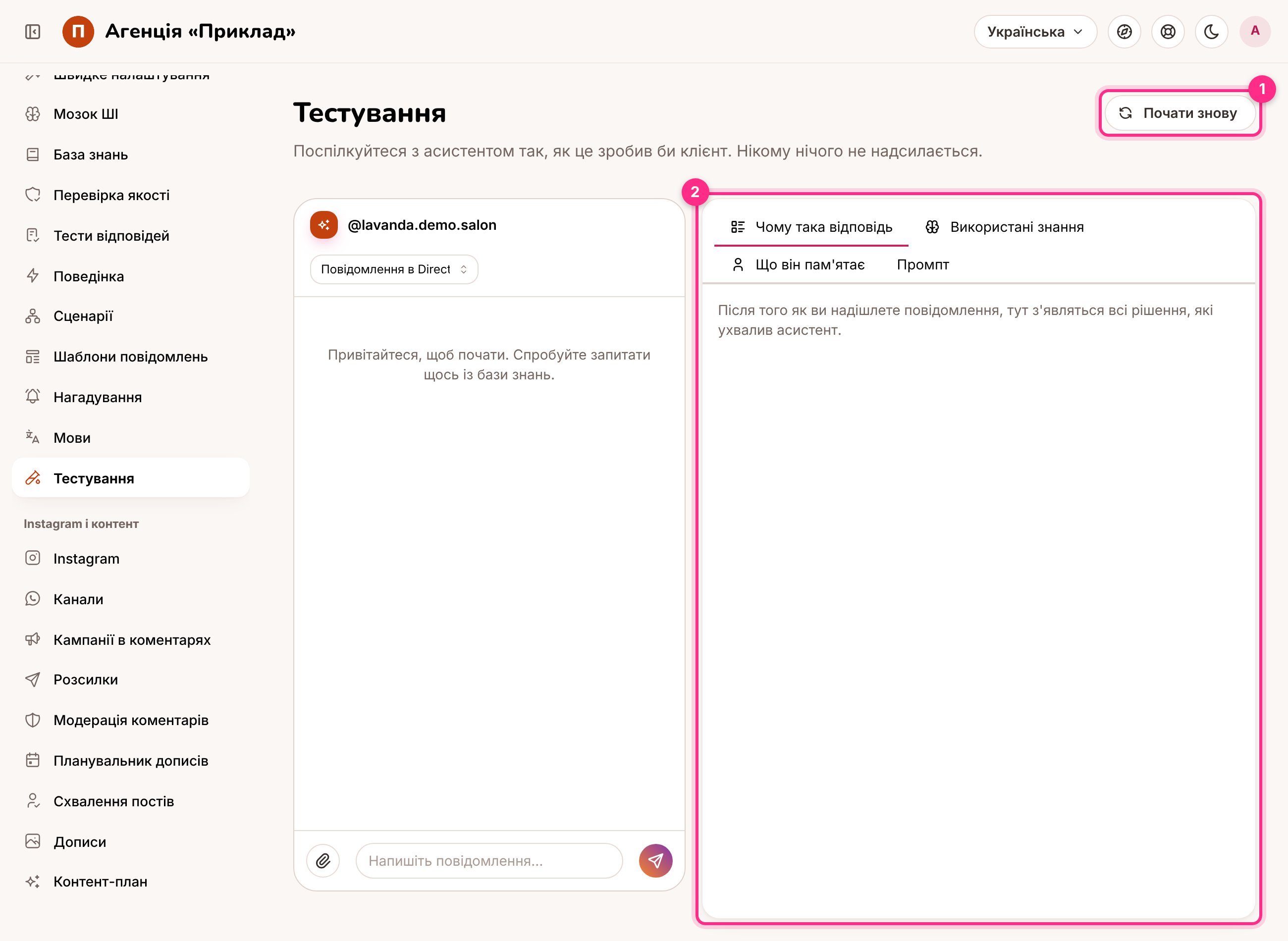
Відкрийте Тестування і напишіть асистентові так, як написав би клієнт: запитайте ціну, попросіть вільний час у суботу, напишіть іншою мовою. Панель праворуч показує, чому асистент відповів саме так і які знання використав. Докладніше: Тестування.
На сторінці Огляд кожного асистента видно, де він відповідає реальним людям, є перемикачі Відповідати в Instagram і Поставити все на паузу (1) і чек-лист налаштування (2). Кожен пункт відкриває сторінку, де він виконується, і закреслюється, коли готовий.
Перемикач статусу і чек-лист налаштування
Увімкніть чат на сайті першого ж дня. Йому не потрібне схвалення Meta, тому клієнт може почати користуватися асистентом на своєму сайті, поки налаштовується підключення Instagram.
{"docsConfig":{"theme":"mint","$schema":"https://mintlify.com/docs.json","name":"InstaForge Help Center","description":"How to build, run and grow Instagram assistants with InstaForge: setup guides, step-by-step flows, playbooks, tips and answers.","colors":{"primary":"#e1306c","light":"#f77737","dark":"#c13584"},"logo":{"light":"https://mintcdn.com/instaforge/HVDnlmyBMfIyfa_y/logo/light.svg?fit=max\u0026auto=format\u0026n=HVDnlmyBMfIyfa_y\u0026q=85\u0026s=4ba08de5c34654a009fdbe56b57a7ecd","dark":"https://mintcdn.com/instaforge/HVDnlmyBMfIyfa_y/logo/dark.svg?fit=max\u0026auto=format\u0026n=HVDnlmyBMfIyfa_y\u0026q=85\u0026s=06c9374e0ed1d8333f930265acc79701","href":"https://docs.instaforge.app"},"favicon":"https://mintcdn.com/instaforge/HVDnlmyBMfIyfa_y/favicon.svg?fit=max\u0026auto=format\u0026n=HVDnlmyBMfIyfa_y\u0026q=85\u0026s=dc2025172db32db185c57b6e6a488b6c","navbar":{"primary":{"type":"button","label":"Open InstaForge","href":"https://portal.instaforge.app"}},"contextual":{"options":["copy","view","chatgpt","claude","perplexity","mcp","cursor","vscode"],"display":"header"},"styling":{"latex":false},"navigation":{"languages":[{"language":"en","default":true,"href":""},{"language":"ru","href":"ru"},{"language":"uk","href":"uk"}]}},"deployment":{"deploymentMetadataValue":{"subdomain":"instaforge","hasAudioNarration":false,"actualSubdomain":"instaforge","customDomains":["docs.instaforge.app"],"gitSource":{"type":"github","owner":"skullelf","repo":"instaforge","deployBranch":"main","contentDirectory":"docs","isPrivate":true,"mountPath":"","label":""},"entitlements":{"AI_CHAT":{"status":"DISABLED"},"WEB_MCP":{"status":"DISABLED"},"NARRATION":{"status":"DISABLED"}},"buildId":"6aef528fbe4829dd4e3b9069","clientVersion":"0.0.4143","searchFilterCounts":[{"language":"en","tag":"Running the agency","count":19},{"language":"ru","tag":"Управление агентством","count":19},{"language":"uk","tag":"Керування агенцією","count":19},{"language":"en","tag":"The assistant","count":14},{"language":"ru","tag":"Ассистент","count":14},{"language":"uk","tag":"Асистент","count":14},{"language":"en","tag":"Getting started","count":11},{"language":"ru","tag":"Начало работы","count":11},{"language":"uk","tag":"Початок роботи","count":11},{"language":"en","tag":"Instagram and content","count":9},{"language":"en","tag":"Conversations and customers","count":9},{"language":"en","tag":"Shop, gift cards and website chat","count":9},{"language":"ru","tag":"Instagram и контент","count":9},{"language":"ru","tag":"Переписки и клиенты","count":9},{"language":"ru","tag":"Магазин, подарочные карты и чат на сайте","count":9},{"language":"uk","tag":"Instagram і контент","count":9},{"language":"uk","tag":"Листування і клієнти","count":9},{"language":"uk","tag":"Магазин, подарункові сертифікати й чат на сайті","count":9},{"language":"en","tag":"Bookings","count":7},{"language":"ru","tag":"Записи","count":7},{"language":"uk","tag":"Записи","count":7},{"language":"en","tag":"Playbooks","count":5},{"language":"ru","tag":"Готовые решения","count":5},{"language":"uk","tag":"Готові рішення","count":5},{"language":"en","tag":"Help","count":2},{"language":"ru","tag":"Помощь","count":2},{"language":"uk","tag":"Допомога","count":2},{"language":"en","tag":"Client portal","count":1},{"language":"ru","tag":"Кабинет клиента","count":1},{"language":"uk","tag":"Портал клієнта","count":1}]},"assistantConfig":{"enableAskAiButton":false,"enableStarterQuestions":false,"enableContextualStarterQuestions":false,"enableAskAiSearchBar":true},"basePath":"","hasChatPermissions":false,"hasWebMcpPermissions":false,"toggles":[{"name":"kill-isr","enabled":true,"variant":{"name":"disabled","enabled":false,"feature_enabled":true},"impressionData":false},{"name":"custom-rbac-roles","enabled":true,"variant":{"name":"disabled","enabled":false,"feature_enabled":true},"impressionData":false},{"name":"agent-mintlify-slack","enabled":true,"variant":{"name":"disabled","enabled":false,"feature_enabled":true},"impressionData":false},{"name":"agent-integrations-settings","enabled":true,"variant":{"name":"disabled","enabled":false,"feature_enabled":true},"impressionData":false},{"name":"rbac-expansion","enabled":true,"variant":{"name":"disabled","enabled":false,"feature_enabled":true},"impressionData":false},{"name":"automations-pr-grouping","enabled":true,"variant":{"name":"disabled","enabled":false,"feature_enabled":true},"impressionData":false},{"name":"custom-prefix","enabled":true,"variant":{"name":"disabled","enabled":false,"feature_enabled":true},"impressionData":false},{"name":"analytics-v7","enabled":true,"variant":{"name":"disabled","enabled":false,"feature_enabled":true},"impressionData":false},{"name":"user-flows-analytics","enabled":true,"variant":{"name":"disabled","enabled":false,"feature_enabled":true},"impressionData":false},{"name":"no-publish-flow","enabled":true,"variant":{"name":"disabled","enabled":false,"feature_enabled":true},"impressionData":false},{"name":"workos-onboarding","enabled":true,"variant":{"name":"disabled","enabled":false,"feature_enabled":true},"impressionData":false},{"name":"snapshot-serving-live","enabled":true,"variant":{"name":"disabled","enabled":false,"feature_enabled":true},"impressionData":false},{"name":"stripTemperatureMiddleware","enabled":true,"variant":{"name":"disabled","enabled":false,"feature_enabled":true},"impressionData":false},{"name":"support-platform-pylon-zendesk","enabled":true,"variant":{"name":"disabled","enabled":false,"feature_enabled":true},"impressionData":false},{"name":"snapshot-serving","enabled":true,"variant":{"name":"disabled","enabled":false,"feature_enabled":true},"impressionData":false},{"name":"instant-rollback","enabled":true,"variant":{"name":"disabled","enabled":false,"feature_enabled":true},"impressionData":false},{"name":"granular-notifications-server","enabled":true,"variant":{"name":"disabled","enabled":false,"feature_enabled":true},"impressionData":false},{"name":"granular-notifications","enabled":true,"variant":{"name":"disabled","enabled":false,"feature_enabled":true},"impressionData":false},{"name":"automations-fable","enabled":true,"variant":{"name":"disabled","enabled":false,"feature_enabled":true},"impressionData":false},{"name":"fixed-ai-action-pricing","enabled":true,"variant":{"name":"disabled","enabled":false,"feature_enabled":true},"impressionData":false},{"name":"automation-resolve-merge-conflict","enabled":true,"variant":{"name":"disabled","enabled":false,"feature_enabled":true},"impressionData":false},{"name":"scoped-publishing","enabled":true,"variant":{"name":"disabled","enabled":false,"feature_enabled":true},"impressionData":false},{"name":"mintql","enabled":true,"variant":{"name":"disabled","enabled":false,"feature_enabled":true},"impressionData":false},{"name":"page-level-analytics","enabled":true,"variant":{"name":"disabled","enabled":false,"feature_enabled":true},"impressionData":false},{"name":"editor-version-history-v2","enabled":true,"variant":{"name":"disabled","enabled":false,"feature_enabled":true},"impressionData":false},{"name":"billing-page-v2","enabled":true,"variant":{"name":"disabled","enabled":false,"feature_enabled":true},"impressionData":false},{"name":"full-page-search","enabled":true,"variant":{"name":"disabled","enabled":false,"feature_enabled":true},"impressionData":false},{"name":"workspace-projects","enabled":true,"variant":{"name":"disabled","enabled":false,"feature_enabled":true},"impressionData":false},{"name":"assistant-v5","enabled":true,"variant":{"name":"disabled","enabled":false,"feature_enabled":true},"impressionData":false},{"name":"fork-pr-previews","enabled":true,"variant":{"name":"disabled","enabled":false,"feature_enabled":true},"impressionData":false},{"name":"revalidation-jwt","enabled":true,"variant":{"name":"disabled","enabled":false,"feature_enabled":true},"impressionData":false},{"name":"workos-sso-scim","enabled":true,"variant":{"name":"disabled","enabled":false,"feature_enabled":true},"impressionData":false},{"name":"hobby-abuse-scan","enabled":true,"variant":{"name":"disabled","enabled":false,"feature_enabled":true},"impressionData":false},{"name":"dashboard-inbox","enabled":true,"variant":{"name":"disabled","enabled":false,"feature_enabled":true},"impressionData":false},{"name":"workos-signup","enabled":true,"variant":{"name":"disabled","enabled":false,"feature_enabled":true},"impressionData":false},{"name":"turbopuffer-dual-write","enabled":true,"variant":{"name":"disabled","enabled":false,"feature_enabled":true},"impressionData":false},{"name":"workos-enabled","enabled":true,"variant":{"name":"disabled","enabled":false,"feature_enabled":true},"impressionData":false},{"name":"approve-review-flow","enabled":true,"variant":{"name":"disabled","enabled":false,"feature_enabled":true},"impressionData":false},{"name":"editor-metadata","enabled":true,"variant":{"name":"disabled","enabled":false,"feature_enabled":true},"impressionData":false},{"name":"sso-setup-deadline-banner","enabled":true,"variant":{"name":"disabled","enabled":false,"feature_enabled":true},"impressionData":false},{"name":"turbopuffer-serve","enabled":true,"variant":{"name":"disabled","enabled":false,"feature_enabled":true},"impressionData":false},{"name":"live-agents","enabled":true,"variant":{"name":"disabled","enabled":false,"feature_enabled":true},"impressionData":false},{"name":"llms-txt-v2","enabled":true,"variant":{"name":"disabled","enabled":false,"feature_enabled":true},"impressionData":false}],"googleFontsInlined":false},"customCss":[],"page":{"pagePath":"uk/getting-started/quick-start","slug":"/uk/getting-started/quick-start","pageMetadata":{"title":"Швидкий старт","description":"Зберіть, протестуйте і ввімкніть першого асистента приблизно за 15 хвилин.","icon":"bolt","href":"/uk/getting-started/quick-start"},"description":{"compiledSource":"\"use strict\";\nconst {jsx: _jsx} = arguments[0];\nconst {useMDXComponents: _provideComponents} = arguments[0];\nfunction _createMdxContent(props) {\n const _components = {\n p: \"p\",\n ..._provideComponents(),\n ...props.components\n };\n return _jsx(_components.p, {\n children: \"Зберіть, протестуйте і ввімкніть першого асистента приблизно за 15 хвилин.\"\n });\n}\nfunction MDXContent(props = {}) {\n const {wrapper: MDXLayout} = {\n ..._provideComponents(),\n ...props.components\n };\n return MDXLayout ? _jsx(MDXLayout, {\n ...props,\n children: _jsx(_createMdxContent, {\n ...props\n })\n }) : _createMdxContent(props);\n}\nreturn {\n default: MDXContent\n};\n","frontmatter":{},"scope":{}},"pageType":"default","mdx":{"mdxSource":{"compiledSource":"\"use strict\";const{Fragment:_Fragment,jsx:_jsx,jsxs:_jsxs}=arguments[0];const{useMDXComponents:_provideComponents}=arguments[0];function _createMdxContent(props){const _components={a:`a`,p:`p`,strong:`strong`,tbody:`tbody`,td:`td`,th:`th`,thead:`thead`,tr:`tr`,..._provideComponents(),...props.components},{Frame,Heading,Info,OptimizedImage,Step,Steps,Table,Tip}=_components;if(!Frame)_missingMdxReference(`Frame`,true);if(!Heading)_missingMdxReference(`Heading`,true);if(!Info)_missingMdxReference(`Info`,true);if(!OptimizedImage)_missingMdxReference(`OptimizedImage`,true);if(!Step)_missingMdxReference(`Step`,true);if(!Steps)_missingMdxReference(`Steps`,true);if(!Table)_missingMdxReference(`Table`,true);if(!Tip)_missingMdxReference(`Tip`,true);return _jsxs(_Fragment,{children:[_jsxs(_components.p,{children:[`Для прикладу зберемо асистента для перукарні. Для будь-якого іншого бізнесу кроки ті самі, змінюється лише шаблон. Увійдіть на `,_jsx(_components.strong,{children:`portal.instaforge.app`}),`, щоб повторювати кроки разом із нами.`]}),`\n`,_jsxs(Steps,{children:[_jsxs(Step,{title:`Створіть асистента`,children:[_jsxs(_components.p,{children:[`Відкрийте `,_jsx(_components.strong,{children:`Клієнти`}),` і натисніть `,_jsx(_components.strong,{children:`Новий клієнт`}),` (1). Спочатку виберіть, який це бізнес. Кожному варіанту відповідає `,_jsx(_components.strong,{children:`шаблон`}),`, який додає привітання, стартові запитання для Instagram і сценарій для запису, замовлення або бронювання столика. Якщо нічого не підходить, виберіть `,_jsx(_components.strong,{children:`Інше (порожній асистент)`}),`: в асистента будуть лише стандартні правила.`]}),_jsxs(Table,{children:[_jsx(_components.thead,{children:_jsxs(_components.tr,{children:[_jsx(_components.th,{children:`Шаблон`}),_jsx(_components.th,{children:`Підходить для`})]})}),_jsxs(_components.tbody,{children:[_jsxs(_components.tr,{children:[_jsx(_components.td,{children:`Салон краси або студія`}),_jsx(_components.td,{children:`Перукарні, манікюр, косметологія, масаж, барбершопи`})]}),_jsxs(_components.tr,{children:[_jsx(_components.td,{children:`Ресторан або кав’ярня`}),_jsx(_components.td,{children:`Бронювання столиків, меню, години роботи`})]}),_jsxs(_components.tr,{children:[_jsx(_components.td,{children:`Інтернет-магазин`}),_jsx(_components.td,{children:`Запитання про товари, замовлення, доставка`})]}),_jsxs(_components.tr,{children:[_jsx(_components.td,{children:`Коуч, експерт або курси`}),_jsx(_components.td,{children:`Консультації, програми, запис на навчання`})]})]})]}),_jsxs(_components.p,{children:[`Потім введіть назву бізнесу, під якою його знають клієнти, і основну мову, якою клієнти пишуть. Кнопка `,_jsx(_components.strong,{children:`Далі`}),` запрацює, коли вибрано тип бізнесу і введено назву. Асистент отримає назву бізнесу. Її можна змінити, цю назву бачить лише ваша команда. Докладніше: `,_jsx(_components.a,{href:`/uk/getting-started/clients-and-assistants`,children:`Клієнти й асистенти`}),`.`]}),_jsx(Frame,{caption:`Список клієнтів із кнопкою «Новий клієнт»`,children:_jsx(OptimizedImage,{src:`https://mintcdn.com/instaforge/DZPPAhB5awuvrT5G/images/uk/clients.png?fit=max\u0026auto=format\u0026n=DZPPAhB5awuvrT5G\u0026q=85\u0026s=57d227486f710c2b253471167f3e3d24`,alt:`Список клієнтів із кнопкою «Новий клієнт»`,\"data-og-width\":`2600`,width:`2600`,\"data-og-height\":`1440`,height:`1440`,\"data-path\":`images/uk/clients.png`,\"data-optimize\":`true`,\"data-opv\":`3`,srcset:`https://mintcdn.com/instaforge/DZPPAhB5awuvrT5G/images/uk/clients.png?w=280\u0026fit=max\u0026auto=format\u0026n=DZPPAhB5awuvrT5G\u0026q=85\u0026s=8bbece43d7cf7cf37a35ccec14bce48b 280w, https://mintcdn.com/instaforge/DZPPAhB5awuvrT5G/images/uk/clients.png?w=560\u0026fit=max\u0026auto=format\u0026n=DZPPAhB5awuvrT5G\u0026q=85\u0026s=e19ec550a5d064f24add9f1497f43b93 560w, https://mintcdn.com/instaforge/DZPPAhB5awuvrT5G/images/uk/clients.png?w=840\u0026fit=max\u0026auto=format\u0026n=DZPPAhB5awuvrT5G\u0026q=85\u0026s=bf8aebf2caa385bcfbf60f9deddb4ae7 840w, https://mintcdn.com/instaforge/DZPPAhB5awuvrT5G/images/uk/clients.png?w=1100\u0026fit=max\u0026auto=format\u0026n=DZPPAhB5awuvrT5G\u0026q=85\u0026s=8b3d883471724244da3647f1d810383c 1100w, https://mintcdn.com/instaforge/DZPPAhB5awuvrT5G/images/uk/clients.png?w=1650\u0026fit=max\u0026auto=format\u0026n=DZPPAhB5awuvrT5G\u0026q=85\u0026s=e980614d828857e911d1d7f971115c9b 1650w, https://mintcdn.com/instaforge/DZPPAhB5awuvrT5G/images/uk/clients.png?w=2500\u0026fit=max\u0026auto=format\u0026n=DZPPAhB5awuvrT5G\u0026q=85\u0026s=1df181f27807542f9866191eabcfaf26 2500w`})})]}),_jsxs(Step,{title:`Розкажіть асистентові про бізнес через швидке налаштування`,children:[_jsxs(_components.p,{children:[`Відкрийте `,_jsx(_components.strong,{children:`Швидке налаштування`}),` в меню асистента. Дайте йому все, що у вас є: сайт бізнесу (1), опис профілю в Instagram, прайс-лист або меню у вигляді PDF чи фото (2) і будь-які нотатки від клієнта. Натисніть `,_jsx(_components.strong,{children:`Створити чернетку асистента`}),` (3).`]}),_jsx(_components.p,{children:`Приблизно за хвилину ви отримаєте чернетку: знання, точні відповіді для FAQ, привітання, стартові запитання, години роботи і послуги. Позначте те, що правильно, виправте те, що ні, і застосуйте.`}),_jsxs(_components.p,{children:[`Для нового асистента є `,_jsx(_components.a,{href:`/uk/getting-started/autopilot`,children:`«Зібрати за мене»`}),`, і він робить більше. Він ще вносить послуги з тривалістю в налаштування запису, додає сценарій, який записує клієнтів у календар, і перевіряє чернетку на запитаннях клієнтів, перш ніж ви її залишите.`]}),_jsx(Frame,{caption:`Швидке налаштування читає сайт, опис профілю, файли і нотатки`,children:_jsx(OptimizedImage,{src:`https://mintcdn.com/instaforge/hcZon5fJ9gzsf9p5/images/uk/quick-setup.png?fit=max\u0026auto=format\u0026n=hcZon5fJ9gzsf9p5\u0026q=85\u0026s=cdd9e87d8013ad06c7d23ec4793be803`,alt:`Швидке налаштування читає сайт, опис профілю, файли і нотатки`,\"data-og-width\":`2600`,width:`2600`,\"data-og-height\":`1296`,height:`1296`,\"data-path\":`images/uk/quick-setup.png`,\"data-optimize\":`true`,\"data-opv\":`3`,srcset:`https://mintcdn.com/instaforge/hcZon5fJ9gzsf9p5/images/uk/quick-setup.png?w=280\u0026fit=max\u0026auto=format\u0026n=hcZon5fJ9gzsf9p5\u0026q=85\u0026s=5bc52284167afd97d442d91a5b59fe47 280w, https://mintcdn.com/instaforge/hcZon5fJ9gzsf9p5/images/uk/quick-setup.png?w=560\u0026fit=max\u0026auto=format\u0026n=hcZon5fJ9gzsf9p5\u0026q=85\u0026s=477740cc370d3f0f8e4c26b867c7b673 560w, https://mintcdn.com/instaforge/hcZon5fJ9gzsf9p5/images/uk/quick-setup.png?w=840\u0026fit=max\u0026auto=format\u0026n=hcZon5fJ9gzsf9p5\u0026q=85\u0026s=faa4e3d15690bda156d76b4ada7d3d0b 840w, https://mintcdn.com/instaforge/hcZon5fJ9gzsf9p5/images/uk/quick-setup.png?w=1100\u0026fit=max\u0026auto=format\u0026n=hcZon5fJ9gzsf9p5\u0026q=85\u0026s=031bbb1a8c1b228711b9b22b8f49702a 1100w, https://mintcdn.com/instaforge/hcZon5fJ9gzsf9p5/images/uk/quick-setup.png?w=1650\u0026fit=max\u0026auto=format\u0026n=hcZon5fJ9gzsf9p5\u0026q=85\u0026s=6fb6f7b8cb1494403946fa4b363de27f 1650w, https://mintcdn.com/instaforge/hcZon5fJ9gzsf9p5/images/uk/quick-setup.png?w=2500\u0026fit=max\u0026auto=format\u0026n=hcZon5fJ9gzsf9p5\u0026q=85\u0026s=18c6a5a928c2c7ec0cd30a4a648851f3 2500w`})}),_jsx(Info,{children:_jsx(_components.p,{children:`Швидке налаштування бере факти лише з того, що ви йому дали. Усе, що знайти не вдалося, потрапляє до списку, щоб ви уточнили це в клієнта.`})}),_jsx(Tip,{children:_jsxs(_components.p,{children:[`Матеріалів поки немає? Надішліть бізнесу `,_jsx(_components.a,{href:`/uk/getting-started/client-intake-form`,children:`анкету клієнта`}),` з тієї самої сторінки і зберіть асистента за відповідями.`]})})]}),_jsx(Step,{title:`Підключіть сервіс ШІ`,children:_jsxs(_components.p,{children:[`Відкрийте `,_jsx(_components.strong,{children:`Мозок ШІ`}),`, виберіть сервіс і модель та вставте API-ключ. Натисніть `,_jsx(_components.strong,{children:`Перевірити з’єднання`}),`. Якщо використовувати власний ключ клієнта, витрати на ШІ оплачує він. Докладніше: `,_jsx(_components.a,{href:`/uk/build-the-assistant/ai-brain`,children:`Мозок ШІ`}),`.`]})}),_jsxs(Step,{title:`Перевірте асистента в тестуванні`,children:[_jsxs(_components.p,{children:[`Відкрийте `,_jsx(_components.strong,{children:`Тестування`}),` і напишіть асистентові так, як написав би клієнт: запитайте ціну, попросіть вільний час у суботу, напишіть іншою мовою. Панель праворуч показує, чому асистент відповів саме так і які знання використав. Докладніше: `,_jsx(_components.a,{href:`/uk/build-the-assistant/playground`,children:`Тестування`}),`.`]}),_jsx(Frame,{caption:`Тестування з панеллю пояснень`,children:_jsx(OptimizedImage,{src:`https://mintcdn.com/instaforge/DZPPAhB5awuvrT5G/images/uk/playground.png?fit=max\u0026auto=format\u0026n=DZPPAhB5awuvrT5G\u0026q=85\u0026s=266aae0999e35b859900af643a4ce447`,alt:`Тестування з панеллю пояснень`,\"data-og-width\":`2600`,width:`2600`,\"data-og-height\":`1900`,height:`1900`,\"data-path\":`images/uk/playground.png`,\"data-optimize\":`true`,\"data-opv\":`3`,srcset:`https://mintcdn.com/instaforge/DZPPAhB5awuvrT5G/images/uk/playground.png?w=280\u0026fit=max\u0026auto=format\u0026n=DZPPAhB5awuvrT5G\u0026q=85\u0026s=bcf46ce4775c50360e9fddf197f45f4c 280w, https://mintcdn.com/instaforge/DZPPAhB5awuvrT5G/images/uk/playground.png?w=560\u0026fit=max\u0026auto=format\u0026n=DZPPAhB5awuvrT5G\u0026q=85\u0026s=11eec0df0d609f4520fcc26f103f3c91 560w, https://mintcdn.com/instaforge/DZPPAhB5awuvrT5G/images/uk/playground.png?w=840\u0026fit=max\u0026auto=format\u0026n=DZPPAhB5awuvrT5G\u0026q=85\u0026s=6fcb5b35327144be992b484df4db4f56 840w, https://mintcdn.com/instaforge/DZPPAhB5awuvrT5G/images/uk/playground.png?w=1100\u0026fit=max\u0026auto=format\u0026n=DZPPAhB5awuvrT5G\u0026q=85\u0026s=1faeac5ed231a503926e9d476a0d90a7 1100w, https://mintcdn.com/instaforge/DZPPAhB5awuvrT5G/images/uk/playground.png?w=1650\u0026fit=max\u0026auto=format\u0026n=DZPPAhB5awuvrT5G\u0026q=85\u0026s=18f605bf302f83e73d6ea2188fdccc2e 1650w, https://mintcdn.com/instaforge/DZPPAhB5awuvrT5G/images/uk/playground.png?w=2500\u0026fit=max\u0026auto=format\u0026n=DZPPAhB5awuvrT5G\u0026q=85\u0026s=0a36592e27340def417e9d68222a4ff7 2500w`})})]}),_jsx(Step,{title:`Підключіть Instagram і запустіть асистента`,children:_jsxs(_components.p,{children:[`Виконайте кроки зі статті `,_jsx(_components.a,{href:`/uk/getting-started/connect-instagram`,children:`Підключення Instagram`}),`, пройдіть `,_jsx(_components.a,{href:`/uk/getting-started/go-live-checklist`,children:`чек-лист перед запуском`}),`, а потім на сторінці `,_jsx(_components.strong,{children:`Огляд`}),` асистента ввімкніть `,_jsx(_components.strong,{children:`Відповідати в Instagram`}),`.`]})})]}),`\n`,_jsx(Heading,{level:`2`,id:`чек-лист-налаштування`,children:`Чек-лист налаштування`}),`\n`,_jsxs(_components.p,{children:[`На сторінці `,_jsx(_components.strong,{children:`Огляд`}),` кожного асистента видно, де він відповідає реальним людям, є перемикачі `,_jsx(_components.strong,{children:`Відповідати в Instagram`}),` і `,_jsx(_components.strong,{children:`Поставити все на паузу`}),` (1) і чек-лист налаштування (2). Кожен пункт відкриває сторінку, де він виконується, і закреслюється, коли готовий.`]}),`\n`,_jsx(Frame,{caption:`Перемикач статусу і чек-лист налаштування`,children:_jsx(OptimizedImage,{src:`https://mintcdn.com/instaforge/DZPPAhB5awuvrT5G/images/uk/bot-overview.png?fit=max\u0026auto=format\u0026n=DZPPAhB5awuvrT5G\u0026q=85\u0026s=915ebc2095d685ae19bb3b75c286644e`,alt:`Перемикач статусу і чек-лист налаштування`,\"data-og-width\":`2600`,width:`2600`,\"data-og-height\":`2554`,height:`2554`,\"data-path\":`images/uk/bot-overview.png`,\"data-optimize\":`true`,\"data-opv\":`3`,srcset:`https://mintcdn.com/instaforge/DZPPAhB5awuvrT5G/images/uk/bot-overview.png?w=280\u0026fit=max\u0026auto=format\u0026n=DZPPAhB5awuvrT5G\u0026q=85\u0026s=2d13716961bcb2b3566506dafe1c7e38 280w, https://mintcdn.com/instaforge/DZPPAhB5awuvrT5G/images/uk/bot-overview.png?w=560\u0026fit=max\u0026auto=format\u0026n=DZPPAhB5awuvrT5G\u0026q=85\u0026s=5474595b558cc6bcf023acd5fffa9c1b 560w, https://mintcdn.com/instaforge/DZPPAhB5awuvrT5G/images/uk/bot-overview.png?w=840\u0026fit=max\u0026auto=format\u0026n=DZPPAhB5awuvrT5G\u0026q=85\u0026s=962e6e35f98a27272dc11e068769c665 840w, https://mintcdn.com/instaforge/DZPPAhB5awuvrT5G/images/uk/bot-overview.png?w=1100\u0026fit=max\u0026auto=format\u0026n=DZPPAhB5awuvrT5G\u0026q=85\u0026s=26021d238b00a9128396e26c18f86f93 1100w, https://mintcdn.com/instaforge/DZPPAhB5awuvrT5G/images/uk/bot-overview.png?w=1650\u0026fit=max\u0026auto=format\u0026n=DZPPAhB5awuvrT5G\u0026q=85\u0026s=dd9d8aac640d703ed3e7702c0b4cea4d 1650w, https://mintcdn.com/instaforge/DZPPAhB5awuvrT5G/images/uk/bot-overview.png?w=2500\u0026fit=max\u0026auto=format\u0026n=DZPPAhB5awuvrT5G\u0026q=85\u0026s=27e6aa0f2da9ba6e86a718c6f16c1c80 2500w`})}),`\n`,_jsx(Tip,{children:_jsxs(_components.p,{children:[`Увімкніть `,_jsx(_components.a,{href:`/uk/grow-sales/website-chat`,children:`чат на сайті`}),` першого ж дня. Йому не потрібне схвалення Meta, тому клієнт може почати користуватися асистентом на своєму сайті, поки налаштовується підключення Instagram.`]})})]})}function MDXContent(props={}){const{wrapper:MDXLayout}={..._provideComponents(),...props.components};return MDXLayout?_jsx(MDXLayout,{...props,children:_jsx(_createMdxContent,{...props})}):_createMdxContent(props)}return{default:MDXContent};function _missingMdxReference(id,component){throw new Error(`Expected `+(component?`component`:`object`)+\" `\"+id+\"` to be defined: you likely forgot to import, pass, or provide it.\")}","frontmatter":{},"scope":{"config":{},"pageMetadata":{"title":"Швидкий старт","description":"Зберіть, протестуйте і ввімкніть першого асистента приблизно за 15 хвилин.","icon":"bolt","href":"/uk/getting-started/quick-start"}}},"mdxSourceWithNoJs":null},"mdxExtracts":{"tableOfContents":[{"title":"Чек-лист налаштування","slug":"чек-лист-налаштування","depth":2,"children":[]}],"codeExamples":{}},"jsLinks":[],"subdomain":"instaforge","siteName":"InstaForge Help Center","title":"Швидкий старт - InstaForge Help Center","navMaps":{"firstHrefInVersion":{},"firstHrefInLanguage":{"en":{"href":"/getting-started/quick-start","matchLevel":1},"ru":{"href":"/ru/getting-started/quick-start","matchLevel":1},"uk":{"href":"/uk/getting-started/quick-start","matchLevel":0}}},"lastModified":"2026-10-30T16:45:53.488Z","originalFileLocation":"uk/getting-started/quick-start.mdx","locale":"uk"},"headHtml":"\u003cscript data-mint-head>(function(){var d=document.documentElement,p=null;if(!p){try{p=localStorage.getItem(\"isDarkMode\")}catch(e){}if(p==='true')p='dark';else if(p==='false')p='light';if(p!=='light'\u0026\u0026p!=='dark'\u0026\u0026p!=='system')p=\"system\"}var r=p==='system'?(matchMedia(\"(prefers-color-scheme: dark)\").matches?'dark':'light'):p;d.classList.remove(r==='dark'?'light':'dark');d.classList.add(r);d.setAttribute(\"data-theme-preference\",p)})();\u003c/script>\u003cmeta data-mint-head name=\"description\" content=\"Зберіть, протестуйте і ввімкніть першого асистента приблизно за 15 хвилин.\">\u003cmeta data-mint-head name=\"application-name\" content=\"InstaForge Help Center\">\u003cmeta data-mint-head name=\"generator\" content=\"Mintlify\">\u003clink data-mint-head rel=\"icon\" type=\"image/png\" sizes=\"192x192\" href=\"/mintlify-assets/_mintlify/favicons/instaforge/ECyu2BGvk9b4I0r0/_generated/favicon/android-chrome-192x192.png\" media=\"(prefers-color-scheme: light)\">\u003clink data-mint-head rel=\"apple-touch-icon\" type=\"image/png\" sizes=\"180x180\" href=\"/mintlify-assets/_mintlify/favicons/instaforge/ECyu2BGvk9b4I0r0/_generated/favicon/apple-touch-icon.png\">\u003clink data-mint-head rel=\"icon\" type=\"image/png\" sizes=\"16x16\" href=\"/mintlify-assets/_mintlify/favicons/instaforge/ECyu2BGvk9b4I0r0/_generated/favicon/favicon-16x16.png\" media=\"(prefers-color-scheme: light)\">\u003clink data-mint-head rel=\"icon\" type=\"image/png\" sizes=\"32x32\" href=\"/mintlify-assets/_mintlify/favicons/instaforge/ECyu2BGvk9b4I0r0/_generated/favicon/favicon-32x32.png\" media=\"(prefers-color-scheme: light)\">\u003clink data-mint-head rel=\"shortcut icon\" type=\"image/x-icon\" href=\"/mintlify-assets/_mintlify/favicons/instaforge/ECyu2BGvk9b4I0r0/_generated/favicon/favicon.ico\" media=\"(prefers-color-scheme: light)\">\u003clink data-mint-head rel=\"icon\" type=\"image/png\" sizes=\"192x192\" href=\"/mintlify-assets/_mintlify/favicons/instaforge/ECyu2BGvk9b4I0r0/_generated/favicon-dark/android-chrome-192x192.png\" media=\"(prefers-color-scheme: dark)\">\u003clink data-mint-head rel=\"icon\" type=\"image/png\" sizes=\"16x16\" href=\"/mintlify-assets/_mintlify/favicons/instaforge/ECyu2BGvk9b4I0r0/_generated/favicon-dark/favicon-16x16.png\" media=\"(prefers-color-scheme: dark)\">\u003clink data-mint-head rel=\"icon\" type=\"image/png\" sizes=\"32x32\" href=\"/mintlify-assets/_mintlify/favicons/instaforge/ECyu2BGvk9b4I0r0/_generated/favicon-dark/favicon-32x32.png\" media=\"(prefers-color-scheme: dark)\">\u003clink data-mint-head rel=\"shortcut icon\" type=\"image/x-icon\" href=\"/mintlify-assets/_mintlify/favicons/instaforge/ECyu2BGvk9b4I0r0/_generated/favicon-dark/favicon.ico\" media=\"(prefers-color-scheme: dark)\">\u003cmeta data-mint-head property=\"og:title\" content=\"Швидкий старт - InstaForge Help Center\">\u003cmeta data-mint-head property=\"og:description\" content=\"Зберіть, протестуйте і ввімкніть першого асистента приблизно за 15 хвилин.\">\u003cmeta data-mint-head property=\"og:site_name\" content=\"InstaForge Help Center\">\u003cmeta data-mint-head property=\"og:url\" content=\"https://docs.instaforge.app/uk/getting-started/quick-start\">\u003cmeta data-mint-head property=\"og:type\" content=\"website\">\u003cmeta data-mint-head property=\"og:image\" content=\"https://instaforge.mintlify.site/_mintlify/api/og/v2?division=%D0%9F%D0%BE%D1%87%D0%B0%D1%82%D0%BE%D0%BA+%D1%80%D0%BE%D0%B1%D0%BE%D1%82%D0%B8\u0026amp;title=%D0%A8%D0%B2%D0%B8%D0%B4%D0%BA%D0%B8%D0%B9+%D1%81%D1%82%D0%B0%D1%80%D1%82\u0026amp;description=%D0%97%D0%B1%D0%B5%D1%80%D1%96%D1%82%D1%8C%2C+%D0%BF%D1%80%D0%BE%D1%82%D0%B5%D1%81%D1%82%D1%83%D0%B9%D1%82%D0%B5+%D1%96+%D0%B2%D0%B2%D1%96%D0%BC%D0%BA%D0%BD%D1%96%D1%82%D1%8C+%D0%BF%D0%B5%D1%80%D1%88%D0%BE%D0%B3%D0%BE+%D0%B0%D1%81%D0%B8%D1%81%D1%82%D0%B5%D0%BD%D1%82%D0%B0+%D0%BF%D1%80%D0%B8%D0%B1%D0%BB%D0%B8%D0%B7%D0%BD%D0%BE+%D0%B7%D0%B0+15+%D1%85%D0%B2%D0%B8%D0%BB%D0%B8%D0%BD.\u0026amp;theme=8233ad43853314922b932286\u0026amp;signature=bb790d785c9d5b807711ded64510c129523ba61590c6484618bd24d7003c4b3d\">\u003cmeta data-mint-head property=\"og:image:width\" content=\"1200\">\u003cmeta data-mint-head property=\"og:image:height\" content=\"630\">\u003cmeta data-mint-head name=\"twitter:card\" content=\"summary_large_image\">\u003cmeta data-mint-head name=\"twitter:title\" content=\"Швидкий старт - InstaForge Help Center\">\u003cmeta data-mint-head name=\"twitter:description\" content=\"Зберіть, протестуйте і ввімкніть першого асистента приблизно за 15 хвилин.\">\u003cmeta data-mint-head name=\"twitter:image\" content=\"https://instaforge.mintlify.site/_mintlify/api/og/v2?division=%D0%9F%D0%BE%D1%87%D0%B0%D1%82%D0%BE%D0%BA+%D1%80%D0%BE%D0%B1%D0%BE%D1%82%D0%B8\u0026amp;title=%D0%A8%D0%B2%D0%B8%D0%B4%D0%BA%D0%B8%D0%B9+%D1%81%D1%82%D0%B0%D1%80%D1%82\u0026amp;description=%D0%97%D0%B1%D0%B5%D1%80%D1%96%D1%82%D1%8C%2C+%D0%BF%D1%80%D0%BE%D1%82%D0%B5%D1%81%D1%82%D1%83%D0%B9%D1%82%D0%B5+%D1%96+%D0%B2%D0%B2%D1%96%D0%BC%D0%BA%D0%BD%D1%96%D1%82%D1%8C+%D0%BF%D0%B5%D1%80%D1%88%D0%BE%D0%B3%D0%BE+%D0%B0%D1%81%D0%B8%D1%81%D1%82%D0%B5%D0%BD%D1%82%D0%B0+%D0%BF%D1%80%D0%B8%D0%B1%D0%BB%D0%B8%D0%B7%D0%BD%D0%BE+%D0%B7%D0%B0+15+%D1%85%D0%B2%D0%B8%D0%BB%D0%B8%D0%BD.\u0026amp;theme=8233ad43853314922b932286\u0026amp;signature=bb790d785c9d5b807711ded64510c129523ba61590c6484618bd24d7003c4b3d\">\u003cmeta data-mint-head name=\"twitter:image:width\" content=\"1200\">\u003cmeta data-mint-head name=\"twitter:image:height\" content=\"630\">\u003cmeta data-mint-head name=\"msapplication-config\" content=\"/mintlify-assets/_mintlify/favicons/instaforge/ECyu2BGvk9b4I0r0/_generated/favicon/browserconfig.xml\">\u003cmeta data-mint-head name=\"apple-mobile-web-app-title\" content=\"InstaForge Help Center\">\u003cmeta data-mint-head name=\"msapplication-TileColor\" content=\"#e1306c\">\u003clink data-mint-head rel=\"canonical\" href=\"https://docs.instaforge.app/uk/getting-started/quick-start\">\u003clink data-mint-head rel=\"alternate\" type=\"application/xml\" href=\"/sitemap.xml\">\u003clink data-mint-head rel=\"alternate\" type=\"text/markdown\" href=\"/uk/getting-started/quick-start.md\">\u003clink data-mint-head rel=\"alternate\" hreflang=\"uk\" href=\"https://docs.instaforge.app/uk/getting-started/quick-start\">\u003clink data-mint-head rel=\"alternate\" hreflang=\"en\" href=\"https://docs.instaforge.app/getting-started/quick-start\">\u003clink data-mint-head rel=\"alternate\" hreflang=\"ru\" href=\"https://docs.instaforge.app/ru/getting-started/quick-start\">\u003clink data-mint-head rel=\"alternate\" hreflang=\"x-default\" href=\"https://docs.instaforge.app/getting-started/quick-start\">\u003cscript data-mint-head type=\"application/ld+json\">{\"@context\":\"https://schema.org\",\"@graph\":[{\"@type\":\"Organization\",\"@id\":\"https://docs.instaforge.app/#organization\",\"name\":\"InstaForge Help Center\",\"url\":\"https://docs.instaforge.app\",\"logo\":{\"@type\":\"ImageObject\",\"url\":\"https://mintcdn.com/instaforge/HVDnlmyBMfIyfa_y/logo/light.svg?fit=max\u0026auto=format\u0026n=HVDnlmyBMfIyfa_y\u0026q=85\u0026s=4ba08de5c34654a009fdbe56b57a7ecd\"}},{\"@type\":\"WebSite\",\"@id\":\"https://docs.instaforge.app#website\",\"name\":\"InstaForge Help Center\",\"url\":\"https://docs.instaforge.app\",\"publisher\":{\"@id\":\"https://docs.instaforge.app/#organization\"}},{\"@type\":\"WebPage\",\"@id\":\"https://docs.instaforge.app/uk/getting-started/quick-start#webpage\",\"url\":\"https://docs.instaforge.app/uk/getting-started/quick-start\",\"name\":\"Швидкий старт\",\"description\":\"Зберіть, протестуйте і ввімкніть першого асистента приблизно за 15 хвилин.\",\"dateModified\":\"2026-10-30T16:45:53.488Z\",\"isPartOf\":{\"@id\":\"https://docs.instaforge.app#website\"},\"breadcrumb\":{\"@id\":\"https://docs.instaforge.app/uk/getting-started/quick-start#breadcrumb\"}},{\"@type\":\"BreadcrumbList\",\"@id\":\"https://docs.instaforge.app/uk/getting-started/quick-start#breadcrumb\",\"itemListElement\":[{\"@type\":\"ListItem\",\"position\":1,\"name\":\"Початок роботи\",\"item\":\"https://docs.instaforge.app/uk/getting-started/overview\"},{\"@type\":\"ListItem\",\"position\":2,\"name\":\"Швидкий старт\",\"item\":\"https://docs.instaforge.app/uk/getting-started/quick-start\"}]},{\"@type\":[\"Article\",\"TechArticle\"],\"@id\":\"https://docs.instaforge.app/uk/getting-started/quick-start#article\",\"headline\":\"Швидкий старт\",\"name\":\"Швидкий старт\",\"description\":\"Зберіть, протестуйте і ввімкніть першого асистента приблизно за 15 хвилин.\",\"url\":\"https://docs.instaforge.app/uk/getting-started/quick-start\",\"mainEntityOfPage\":{\"@id\":\"https://docs.instaforge.app/uk/getting-started/quick-start#webpage\"},\"dateModified\":\"2026-10-30T16:45:53.488Z\",\"publisher\":{\"@id\":\"https://docs.instaforge.app/#organization\"},\"isPartOf\":{\"@id\":\"https://docs.instaforge.app#website\"}}]}\u003c/script>\u003cscript data-mint-head type=\"application/ld+json\">{\"@context\":\"https://schema.org\",\"@type\":\"WebSite\",\"name\":\"InstaForge Help Center\",\"publisher\":{\"@type\":\"Organization\",\"name\":\"InstaForge Help Center\"},\"provider\":{\"@type\":\"Organization\",\"name\":\"Mintlify\",\"url\":\"https://mintlify.com\"}}\u003c/script>","agentPointerHref":"/uk/getting-started/quick-start.md","siteName":"InstaForge Help Center","nav":{"global":null,"languages":[{"language":"en","default":true,"pages":[{"title":"en","href":"/getting-started/quick-start"}]},{"language":"ru","pages":[{"title":"ru","href":"/ru/getting-started/quick-start"}]},{"language":"uk","groups":[{"group":"Ласкаво просимо","icon":"house","pages":[{"title":"Ласкаво просимо до InstaForge","sidebarTitle":"Ласкаво просимо","icon":"door-open","href":"/uk"}]},{"group":"Початок роботи","icon":"rocket","pages":[{"title":"Початок роботи","sidebarTitle":"Огляд","description":"Від порожнього акаунта до робочого асистента, якого можна протестувати.","icon":"compass","href":"/uk/getting-started/overview"},{"title":"Швидкий старт","icon":"bolt","href":"/uk/getting-started/quick-start"},{"title":"Зібрати за мене","description":"Дайте автопілоту сайт бізнесу, нотатки або акаунт Instagram. Він збере всього асистента як чернетку, перевірить його на запитаннях клієнтів і дочекається вашого рішення.","icon":"wand-magic-sparkles","href":"/uk/getting-started/autopilot"},{"title":"Реєстрація акаунта агенції","icon":"user-plus","href":"/uk/getting-started/sign-up"},{"title":"Хто що робить для запуску","icon":"list-check","href":"/uk/getting-started/who-does-what"},{"title":"Підказки в панелі","icon":"compass","href":"/uk/getting-started/in-app-guide"},{"title":"Анкета клієнта","icon":"clipboard-list","href":"/uk/getting-started/client-intake-form"},{"title":"Клієнти й асистенти","icon":"users-gear","href":"/uk/getting-started/clients-and-assistants"},{"title":"Ролі та доступ","icon":"user-shield","href":"/uk/getting-started/roles-and-access"},{"title":"Підключення Instagram","icon":"instagram","href":"/uk/getting-started/connect-instagram"},{"title":"Чек-лист перед запуском","icon":"list-check","href":"/uk/getting-started/go-live-checklist"}]},{"group":"Асистент","icon":"wand-magic-sparkles","pages":[{"title":"Асистент","sidebarTitle":"Огляд","icon":"compass","href":"/uk/build-the-assistant/overview"},{"title":"Мозок ШІ","icon":"brain","href":"/uk/build-the-assistant/ai-brain"},{"title":"База знань","icon":"book","href":"/uk/build-the-assistant/knowledge-base"},{"title":"Поведінка","icon":"sliders","href":"/uk/build-the-assistant/behaviour"},{"title":"Сценарії","icon":"diagram-project","href":"/uk/build-the-assistant/question-flows"},{"title":"Шаблони повідомлень","icon":"message-lines","href":"/uk/build-the-assistant/message-templates"},{"title":"Тестування","icon":"flask","href":"/uk/build-the-assistant/playground"},{"title":"Мови","icon":"language","href":"/uk/build-the-assistant/languages"},{"title":"Чернетка і публікація","icon":"code-branch","href":"/uk/build-the-assistant/draft-and-publish"},{"title":"Перевірка якості","icon":"magnifying-glass-chart","href":"/uk/build-the-assistant/quality-check"},{"title":"Запитання без відповіді","icon":"question","href":"/uk/build-the-assistant/unanswered-questions"},{"title":"Конфіденційність і GDPR","icon":"shield-halved","href":"/uk/build-the-assistant/privacy"},{"title":"Тести відповідей","icon":"list-check","href":"/uk/build-the-assistant/answer-tests"},{"title":"Відповіді на перевірку","icon":"check-double","href":"/uk/build-the-assistant/morning-review"}]},{"group":"Листування і клієнти","icon":"comments","pages":[{"title":"Листування й клієнтська база","sidebarTitle":"Огляд","icon":"compass","href":"/uk/conversations-and-customers/overview"},{"title":"Вхідні","icon":"inbox","href":"/uk/conversations-and-customers/inbox"},{"title":"Заявки","icon":"bullseye","href":"/uk/conversations-and-customers/leads"},{"title":"Клієнтська база","icon":"address-book","href":"/uk/conversations-and-customers/customers"},{"title":"Дати покупців і ранкове зведення","sidebarTitle":"Ранкове зведення","icon":"mug-hot","href":"/uk/conversations-and-customers/morning-brief"},{"title":"Робота команди","icon":"gauge-high","href":"/uk/conversations-and-customers/team-performance"},{"title":"Сповіщення","icon":"bell","href":"/uk/conversations-and-customers/alerts"},{"title":"Тижневий звіт для власника","sidebarTitle":"Тижневий звіт","icon":"chart-line","href":"/uk/conversations-and-customers/weekly-report"},{"title":"Чи допоміг чат?","icon":"thumbs-up","href":"/uk/conversations-and-customers/ratings"}]},{"group":"Записи","icon":"calendar-check","pages":[{"title":"Записи","sidebarTitle":"Огляд","icon":"compass","href":"/uk/bookings/overview"},{"title":"Послуги й команда","icon":"scissors","href":"/uk/bookings/services-and-team"},{"title":"Календар","icon":"calendar-days","href":"/uk/bookings/calendar"},{"title":"Сторінка запису","icon":"calendar-plus","href":"/uk/bookings/booking-page"},{"title":"Підтвердження, неявки й передоплата","sidebarTitle":"Підтвердження і неявки","icon":"circle-check","href":"/uk/bookings/confirmations-and-no-shows"},{"title":"Список очікування, нагадування й додаткові послуги","icon":"hourglass-half","href":"/uk/bookings/waiting-list-and-extras"},{"title":"Відгуки","icon":"star","href":"/uk/bookings/reviews"}]},{"group":"Магазин, подарункові сертифікати й чат на сайті","icon":"bag-shopping","pages":[{"title":"Магазин, подарункові сертифікати й чат на сайті","sidebarTitle":"Огляд","icon":"compass","href":"/uk/grow-sales/overview"},{"title":"Чат на сайті","icon":"message","href":"/uk/grow-sales/website-chat"},{"title":"Абонементи та сертифікати","icon":"gift","href":"/uk/grow-sales/packages-and-gift-cards"},{"title":"Магазин і замовлення","icon":"cart-shopping","href":"/uk/grow-sales/shop-and-orders"},{"title":"Відгуки Google","icon":"google","href":"/uk/grow-sales/google-reviews"},{"title":"Онлайн-оплата","icon":"credit-card","href":"/uk/grow-sales/online-payments"},{"title":"Картка лояльності","icon":"stamp","href":"/uk/grow-sales/loyalty-card"},{"title":"Приведи друга","icon":"user-plus","href":"/uk/grow-sales/bring-a-friend"},{"title":"Холодні ліди","icon":"snowflake","href":"/uk/grow-sales/cold-leads"}]},{"group":"Instagram і контент","icon":"images","pages":[{"title":"Instagram і контент","sidebarTitle":"Огляд","icon":"compass","href":"/uk/content/overview"},{"title":"Кампанії в коментарях","icon":"comment-dots","href":"/uk/grow-sales/comment-campaigns"},{"title":"Нагадування","icon":"reply","href":"/uk/grow-sales/follow-ups"},{"title":"Розсилки","icon":"bullhorn","href":"/uk/grow-sales/broadcasts"},{"title":"Планувальник і схвалення постів","icon":"clock","href":"/uk/content/scheduler-and-approval"},{"title":"Контент-план","icon":"calendar-week","href":"/uk/content/content-planner"},{"title":"Результати дописів","icon":"chart-simple","href":"/uk/content/post-results"},{"title":"Модерація коментарів","icon":"comment-slash","href":"/uk/content/comment-moderation"},{"title":"WhatsApp, Messenger і Telegram","icon":"whatsapp","href":"/uk/whatsapp-and-messenger"}]},{"group":"Портал клієнта","icon":"user","pages":[{"title":"Ваш портал клієнта","icon":"id-badge","href":"/uk/client-portal"}]},{"group":"Керування агенцією","icon":"building","pages":[{"title":"Керування агенцією","sidebarTitle":"Огляд","icon":"compass","href":"/uk/running-the-agency/overview"},{"title":"Агенції та власник платформи","sidebarTitle":"Агенції (власник платформи)","icon":"building","href":"/uk/running-the-agency/agencies"},{"title":"Тарифи: оплата платформи агенціями","sidebarTitle":"Тарифи (власник платформи)","icon":"layer-group","href":"/uk/running-the-agency/plans"},{"title":"Самостійна реєстрація агенцій","sidebarTitle":"Реєстрація агенцій (власник платформи)","icon":"user-plus","href":"/uk/running-the-agency/self-signup"},{"title":"Включений ШІ","sidebarTitle":"Включений ШІ","icon":"sparkles","href":"/uk/running-the-agency/included-ai"},{"title":"Демо для потенційних клієнтів","sidebarTitle":"Демо для потенційних клієнтів","icon":"play","href":"/uk/running-the-agency/demos"},{"title":"Оплата","icon":"file-invoice-dollar","href":"/uk/running-the-agency/billing"},{"title":"Тарифи клієнтів","icon":"receipt","href":"/uk/running-the-agency/client-plans"},{"title":"Звіти та підключення","icon":"plug","href":"/uk/running-the-agency/reports-and-connections"},{"title":"Користувачі, аналітика та масові зміни","sidebarTitle":"Користувачі та аналітика","icon":"chart-pie","href":"/uk/running-the-agency/users-and-analytics"},{"title":"Бренд","icon":"palette","href":"/uk/running-the-agency/branding"},{"title":"Власні домени","sidebarTitle":"Власні домени","icon":"globe","href":"/uk/running-the-agency/custom-domains"},{"title":"Резервні копії та моніторинг","icon":"server","href":"/uk/running-the-agency/backups-and-monitoring"},{"title":"Перевірка на ботів у публічних формах","icon":"robot","href":"/uk/running-the-agency/bot-check"},{"title":"ШІ-агенти (Claude)","icon":"robot","href":"/uk/running-the-agency/ai-agents"},{"title":"Інструменти ШІ-агентів","icon":"screwdriver-wrench","href":"/uk/running-the-agency/ai-agent-tools"},{"title":"Дохід: що пройшло через асистента","icon":"sack-dollar","href":"/uk/grow-sales/earnings"},{"title":"Перевірка каналів","icon":"heart-pulse","href":"/uk/running-the-agency/channel-checks"},{"title":"Стан клієнтів","icon":"stethoscope","href":"/uk/running-the-agency/client-health"}]},{"group":"Готові рішення","icon":"book-open","pages":[{"title":"Готові рішення","sidebarTitle":"Огляд","icon":"compass","href":"/uk/playbooks/overview"},{"title":"Салон краси","icon":"spa","href":"/uk/playbooks/beauty-salon"},{"title":"Ресторан або кафе","icon":"utensils","href":"/uk/playbooks/restaurant-cafe"},{"title":"Інтернет-магазин","icon":"store","href":"/uk/playbooks/online-shop"},{"title":"Коуч або експерт","icon":"chalkboard-user","href":"/uk/playbooks/coach"}]},{"group":"Допомога","icon":"life-ring","pages":[{"title":"Поради та ідеї","icon":"lightbulb","href":"/uk/tips-and-ideas"},{"title":"Часті запитання та розв'язання проблем","icon":"circle-question","href":"/uk/faq"}]}]}]},"basePath":"","title":"Швидкий старт - InstaForge Help Center","buildId":"dpl_Fyv1NbzwP68g2bEH2Roy98uY1zmE","deploymentId":"dpl_Fyv1NbzwP68g2bEH2Roy98uY1zmE","dynamics":["07c022d89b","a74be98ba7"],"chunks":["Frame-D2acuaLg.js","DynamicMarkdown-Co5nikxh.js","zoom-image-lightbox-BbK2OBGL.js","lightbox-handle-r17bVUz3.js"]}