

Чат на сайті: увімкнення, код, кнопка чату на сайті, посилання на чат і листування
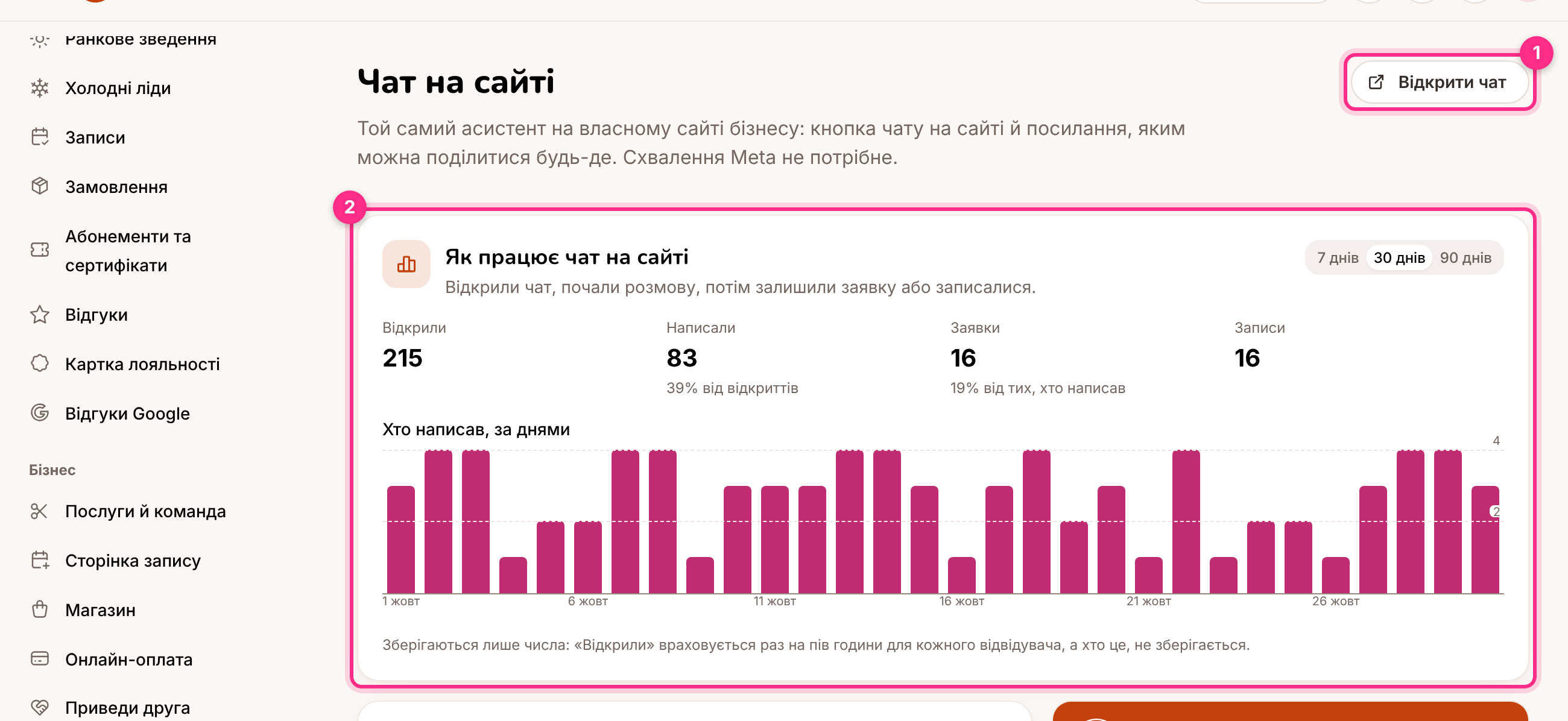
Чат на сайті: відкрити його (1) і його результати (2)
Налаштування
1
Увімкніть чат і виберіть зовнішній вигляд
Колір, заголовок, привітання («Вітаю! 👋 Запитайте мене про ціни, вільний час чи запис.») і бік екрана.
2
Додайте його на сайт
Скопіюйте Код для сайту й вставте його перед
</body> на кожній сторінці або в налаштування «користувацький код» конструктора сайтів (Wix, Squarespace, WordPress, Tilda, Shopify).3
Або поділіться посиланням
Кожен чат на сайті має й власну сторінку, наприклад
instaforge.app/c/demo-salon. Використовуйте її в листах, у Google Картах або у вигляді QR-коду. Запропонована адреса складається з назви бізнесу, а якщо її вже зайняв інший бізнес, до неї додається номер. Адреса складається щонайменше з 3 малих латинських літер, цифр і дефісів і починається й закінчується літерою або цифрою. Пробіли та інші символи під час введення перетворюються на дефіс, дефіс на початку чи в кінці прибирається, коли ви виходите з поля, а під полем написано, що ще не можна використати (наприклад, зарезервоване слово admin).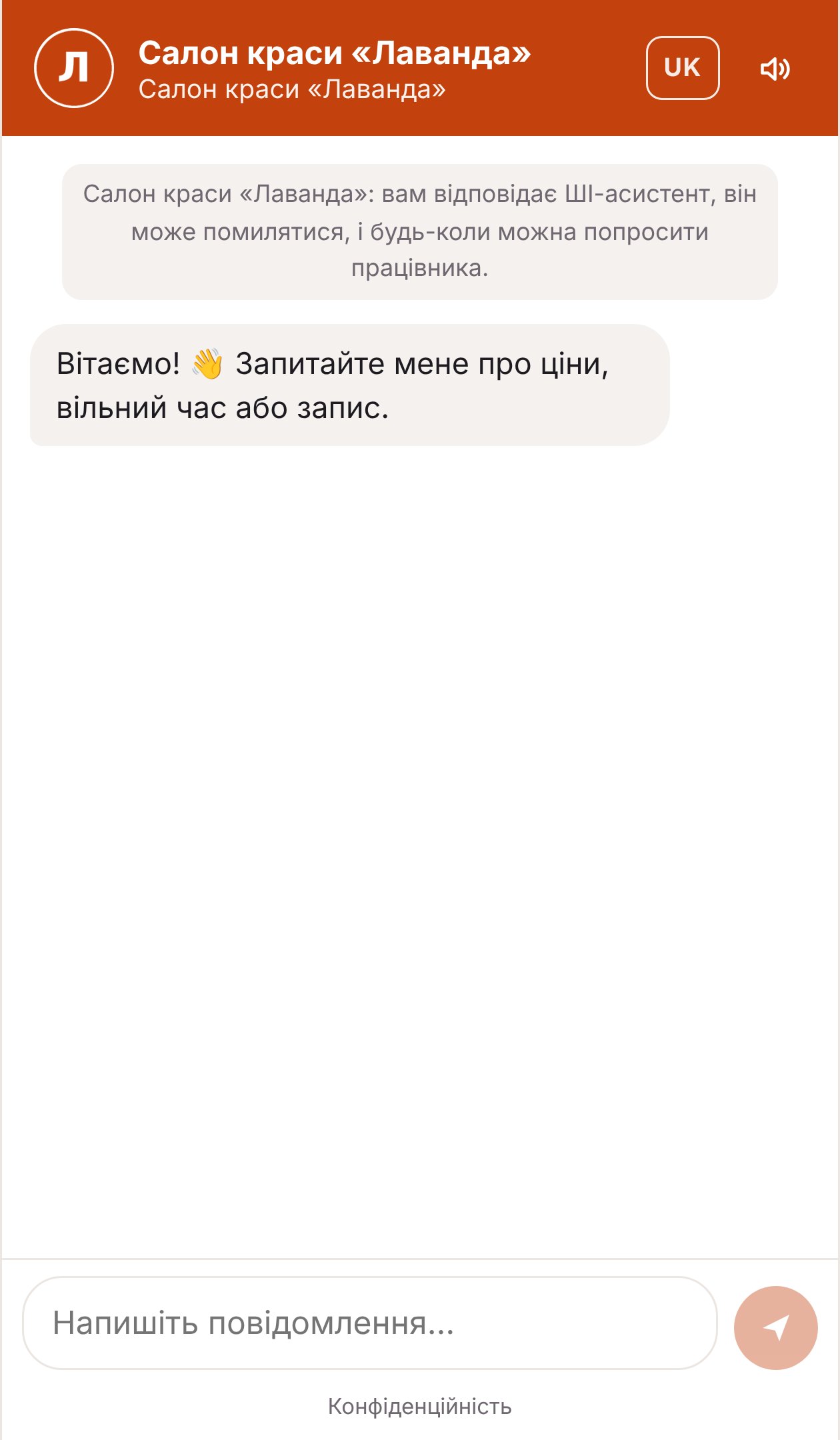
Посилання на чат на телефоні
Як це працює
- Листування з’являється в розділі Листування з міткою Сайт: там можна взяти чат на себе й відповісти.
- Якщо в клієнта кілька асистентів, у чаті відповідає той, якого вибрано на сторінці клієнта (поки ви не виберете, відповідає перший).
- Відвідувачам повідомляють, що вони спілкуються з автоматичним асистентом, і показують політику конфіденційності.
- Реєстрація не потрібна: браузер зберігає особистий ідентифікатор розмови, і відвідувач, який повернувся, продовжує той самий чат.
- Відвідувачі можуть закрити чат кнопкою закриття або клавішею Escape.
- Коли одному бізнесу одночасно пишуть багато відвідувачів, відповіді готуються по кілька за раз, а решта чекає своєї черги. Якщо очікування триває близько 20 секунд, відвідувача просять трохи зачекати й надіслати повідомлення ще раз.
- Коли надходить відповідь, лунає тихий сигнал. Відвідувачі можуть вимкнути його кнопкою з динаміком угорі чату.
- Якщо відповідь надходить, коли чат закритий (наприклад, ваша команда відповіла пізніше), на кнопці чату з’являється лічильник, а поруч спливає повідомлення. Натискання на будь-яке з них відкриває чат.
- Після цього під час відкриття чату над першою непрочитаною відповіддю видно червону лінію Непрочитані, і чат прокручується так, щоб лінія опинилася вгорі. Для відповідей, які надходять, поки відвідувач читає, лінія не з’являється.
- Відповіді надходять і сигнал лунає, навіть якщо відвідувач перебуває в іншій вкладці браузера. Відвідувач, який повернеться на сайт пізніше, побачить лічильник для відповіді, яку ваша команда надіслала за його відсутності.
- У кожного повідомлення вказано час надсилання в часовому поясі відвідувача.
- Панель (2) показує, скільки людей відкрили чат, написали, залишили заявку й записалися.