

Як написати шаблон
Відкрийте Шаблони повідомлень у меню асистента (розділ Асистент) і натисніть Новий шаблон.1
Дайте назву і категорію
Категорія потрібна вам самим: наприклад, акції, нагадування чи записи. За нею можна відфільтрувати список.
2
Напишіть повідомлення
Напишіть його основною мовою, а потім перемкніть прапорці, щоб написати решту, або натисніть кнопку перекладу, і ШІ асистента заповнить порожні мови. Змінні в подвійних фігурних дужках заповнюються для кожної людини:
Натисніть на змінну, щоб скопіювати її, і вставте в текст. Для кожної використаної змінної дайте приклад значення: його видно в попередньому перегляді, і його вимагає WhatsApp.
3
Додайте картинку, відео або файл (необов'язково)
Завантажте картинку JPEG, PNG або WebP, відео MP4 або PDF чи вставте його вебадресу. Завантажені файли зберігаються за публічною адресою, щоб Instagram, Messenger, WhatsApp і Telegram могли їх забрати. Вебадреса має бути публічною адресою
https://.Для шаблонів клієнта можна завантажити до 30 файлів на годину, для бібліотеки агенції теж до 30 на годину. Завантаження для клієнта зупиняється, коли файли його асистентів (зокрема дописи, магазин, тестовий чат і логотип порталу) займають 2 ГБ, а завантаження до бібліотеки агенції зупиняється, коли власні файли агенції (бібліотека і її логотипи) займають 2 ГБ; вебадреса при цьому і далі працює. Файл, який більше не потрібен жодному шаблону, допису, сценарію, запису бази знань, порталу, розсилці, збереженій версії чи зібраному проєкту, може бути видалено із сервера не раніше ніж через тиждень після того, як він перестав використовуватися, і тоді він більше не враховується.4
Додайте кнопки (необов'язково)
- Відповідь: натискання повертається як відповідь людини, і сценарій може піти по-різному для кожної кнопки.
- Посилання: відкриває вебсторінку.
- Дзвінок: набирає номер телефону.
5
Додайте заголовок або підпис (необов'язково)
Заголовок стоїть першим рядком, WhatsApp показує його жирним. Підпис стоїть останнім рядком дрібним шрифтом, наприклад, як відписатися від повідомлень.
Попередній перегляд
Попередній перегляд показує повідомлення так, як його малює кожен канал, із підставленими прикладами: Instagram, WhatsApp, Messenger, Telegram і чат на сайті. Під ним обмеження каналу і те, що канал змінить у цьому повідомленні:
Число на вкладці каналу показує, скільки всього там обріжеться. В усіх каналах, крім чату на сайті, кнопки-посилання і кнопки дзвінка стають рядками в тексті.
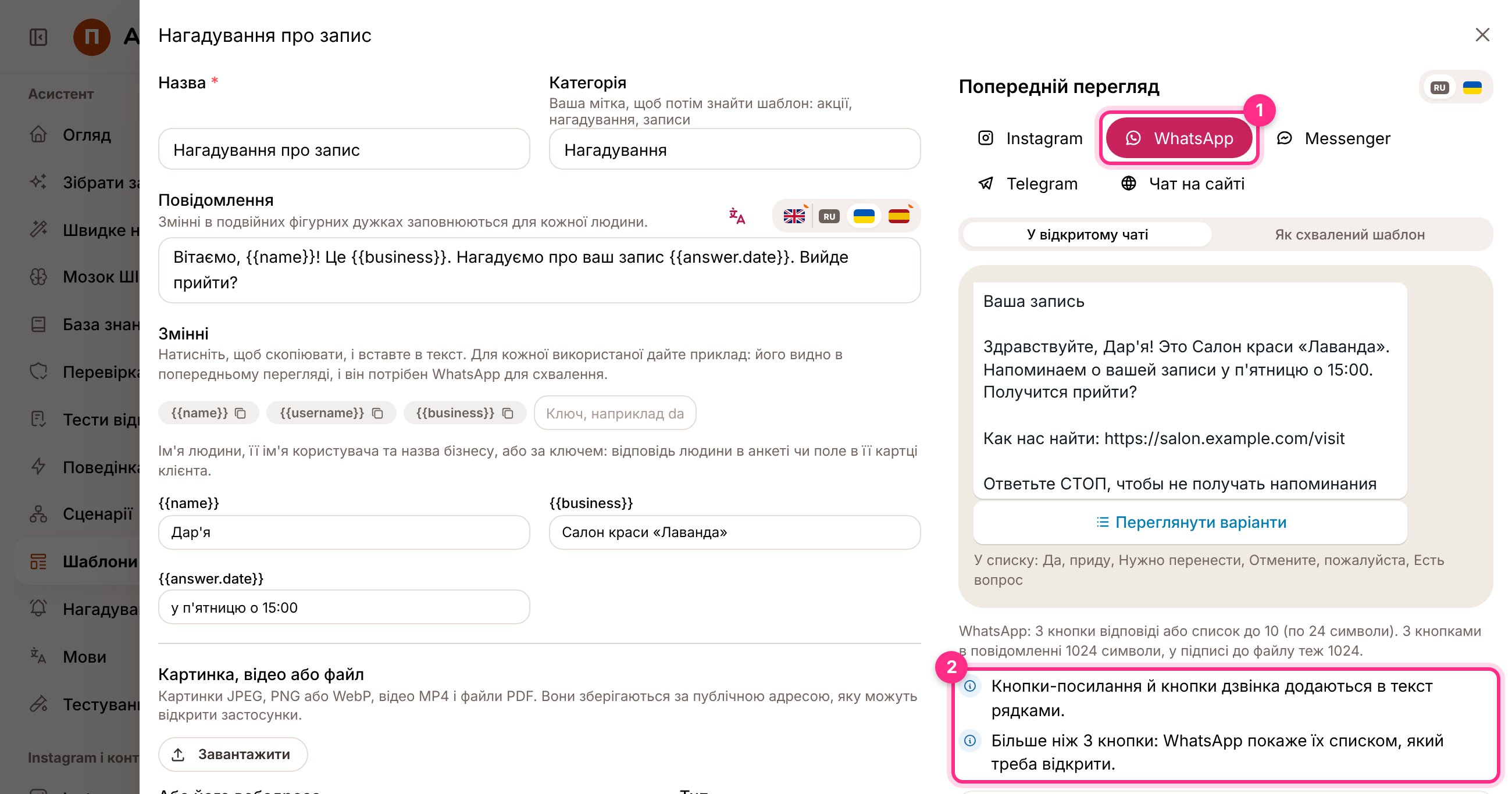
Нагадування про запис у редакторі: попередній перегляд на вкладці WhatsApp (1) і що WhatsApp змінить у повідомленні (2)
На порталі клієнта
Власники бізнесу бачать Шаблони повідомлень на своєму порталі й можуть писати та змінювати шаблони свого клієнта, але ніколи чужого. Сторінку можна приховати в налаштуваннях Портал клієнта.Бібліотека агенції
У Налаштуваннях розділ Шаблони повідомлень зберігає ваші власні шаблони. Натисніть кнопку копіювання на шаблоні й виберіть клієнта, щоб дати йому копію для змін. На сторінці «Шаблони повідомлень» асистента те саме робить Скопіювати з вашої бібліотеки.Схвалені шаблони WhatsApp
WhatsApp дає бізнесу змогу вільно писати протягом 24 годин після останнього повідомлення клієнта. Після цього, а також щоб написати першим, можна надіслати лише шаблон, схвалений Meta.Надіслати шаблон на схвалення
1
Відкрийте шаблон і його вкладку WhatsApp
Вкладка показує схвалення кожної мови: не надіслано, чекає на Meta, схвалено, відхилено з причиною від Meta або призупинено.
2
Виберіть категорію і мови
Маркетинг для акцій і новин, Сервісні для замовлень, записів і сповіщень про акаунт, Автентифікація для одноразових кодів.
3
Натисніть «Надіслати в Meta на схвалення»
Meta зазвичай відповідає за кілька хвилин. Статус змінюється сам, коли Meta відповідає, а Перевірити статус у WhatsApp запитує Meta знову.
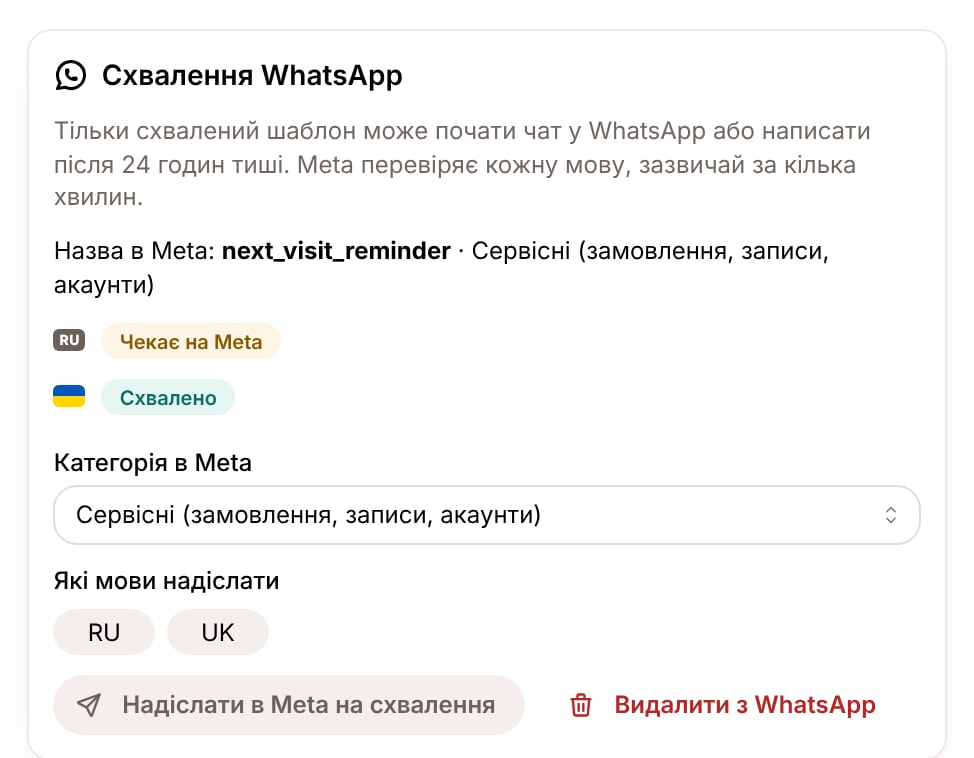
Шаблон схвалено українською, і він чекає на відповідь Meta російською
Імпортувати шаблони, які вже є в акаунті
Імпортувати з WhatsApp додає до бібліотеки шаблони, які вже є в акаунті WhatsApp клієнта, разом з їхнім статусом. Їхні нумеровані змінні приходять як{{field.param1}}, {{field.param2}} і так далі: замініть їх на {{name}} або іншу змінну, і схвалений шаблон і далі працюватиме, поки формулювання лишається тим самим.
Де використовуються схвалені шаблони
- Відповіді команди після 24 годин: виберіть шаблон на сторінці Канали, у розділі WhatsApp. Відповідь співробітника в затихлий чат WhatsApp іде цим шаблоном, з ім’ям людини і назвою бізнесу в змінних.
- Пропозиції записатися знову: той самий шаблон зі сторінки «Канали».
- Розсилки: виберіть схвалений шаблон для клієнтів WhatsApp, у яких минули 24 години.
Meta повідомляє про зміни статусу на вебхук WhatsApp у полі
message_template_status_update. У застосунку Meta підпишіть вебхук на це поле, а не лише на messages, щоб статус змінювався сам.Надсилати шаблони в Meta й імпортувати їх може лише агенція. Щоб клієнт робив це сам, увімкніть Можуть надсилати шаблони в Meta в налаштуваннях Портал клієнта цього клієнта.