

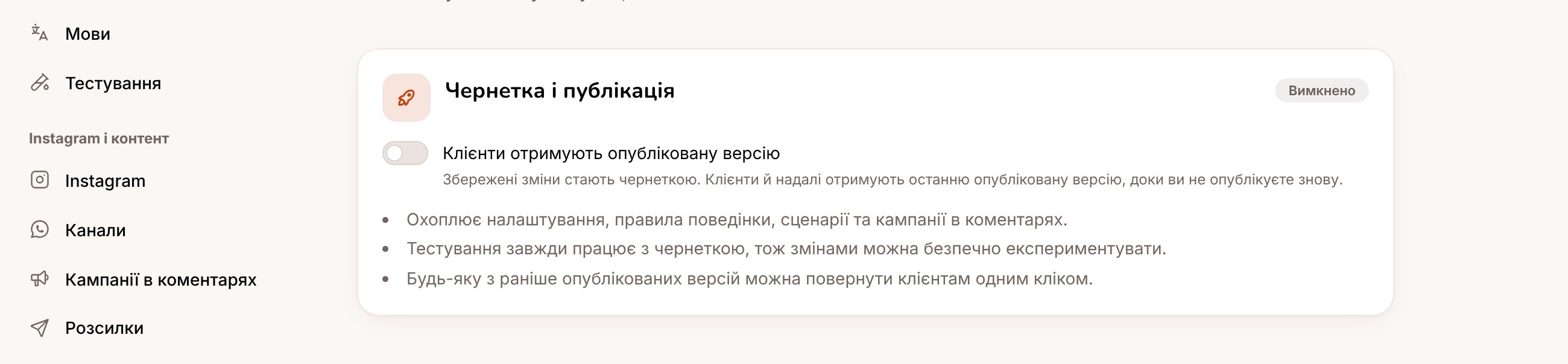
Чернетка і публікація
Коли це потрібно
- Ви переписуєте привітання, правила або сценарій для клієнта, у якого асистент уже працює
- Ви кілька днів збираєте новий сценарій
- Зміни має схвалити клієнт, перш ніж вони запрацюють
Як цим користуватися
1
Увімкніть режим
Відкрийте Чернетка і публікація й увімкніть перемикач.
2
Внесіть і перевірте зміни
Зберігайте як зазвичай і перевіряйте на сторінці «Тестування».
3
Опублікуйте
Перегляньте список змін і натисніть Опублікувати. Покупці одразу отримають нову версію. Якщо в асистента є тести відповідей, сторінка показує, як чернетка їх пройшла, а публікацію чернетки, яка не проходить тест або ще не перевірена тестами, треба підтвердити.
Історія: скасуйте що завгодно
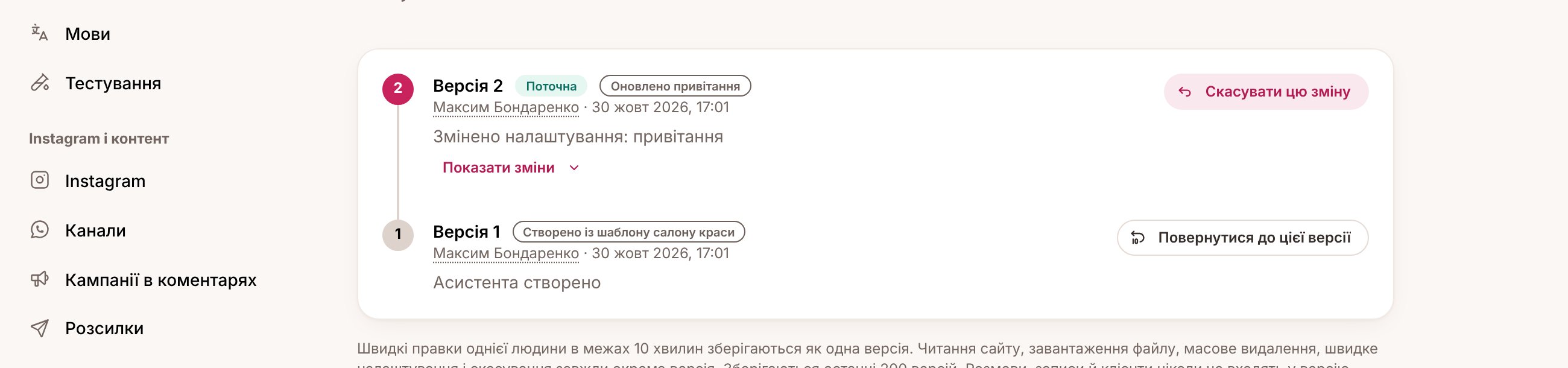
Кожна зміна асистента зберігається в розділі Історія: хто (на ім’я, див. Хто що зробив) і коли її зробив. Туди входять налаштування, правила, сценарії, кампанії в коментарях і база знань. Швидкі правки однієї людини в межах 10 хвилин об’єднуються в одну версію. Читання сайту, завантаження файлу, вставлення тексту, видалення джерела, масове видалення записів, швидке налаштування і скасування завжди окрема версія зі зрозумілою назвою («Прочитано сайт Example Salon», «Видалено 12 записів»). Для кожної версії вказано, що змінилося, а Показати зміни відкриває подробиці: кожне налаштування зі старим і новим значенням, додані, видалені та змінені правила, сценарії й кампанії, а також джерела й записи знань. Повернути можна двома способами:- Скасувати цю зміну скасовує лише те, що змінила ця версія, і зберігає все зроблене після неї. Сайт, прочитаний помилково, зникає з усіма своїми записами одним натисканням, а привітання, змінене пізніше, лишається. Якщо частину змінювали ще раз після цієї версії (наприклад, запис з імпорту, який потім відредагували), вона зберігає новий стан, і сторінка показує, що лишилося як було.
- Повернутися до цієї версії повертає всього асистента до стану цієї версії, разом із базою знань. Сценарії, додані пізніше, вимикаються, а не видаляються, тому відповіді людей зберігаються.
Історія
Будь-яку попередню опубліковану версію можна повернути для покупців одним натисканням, навіть якщо режим «Чернетка і публікація» вимкнено.