

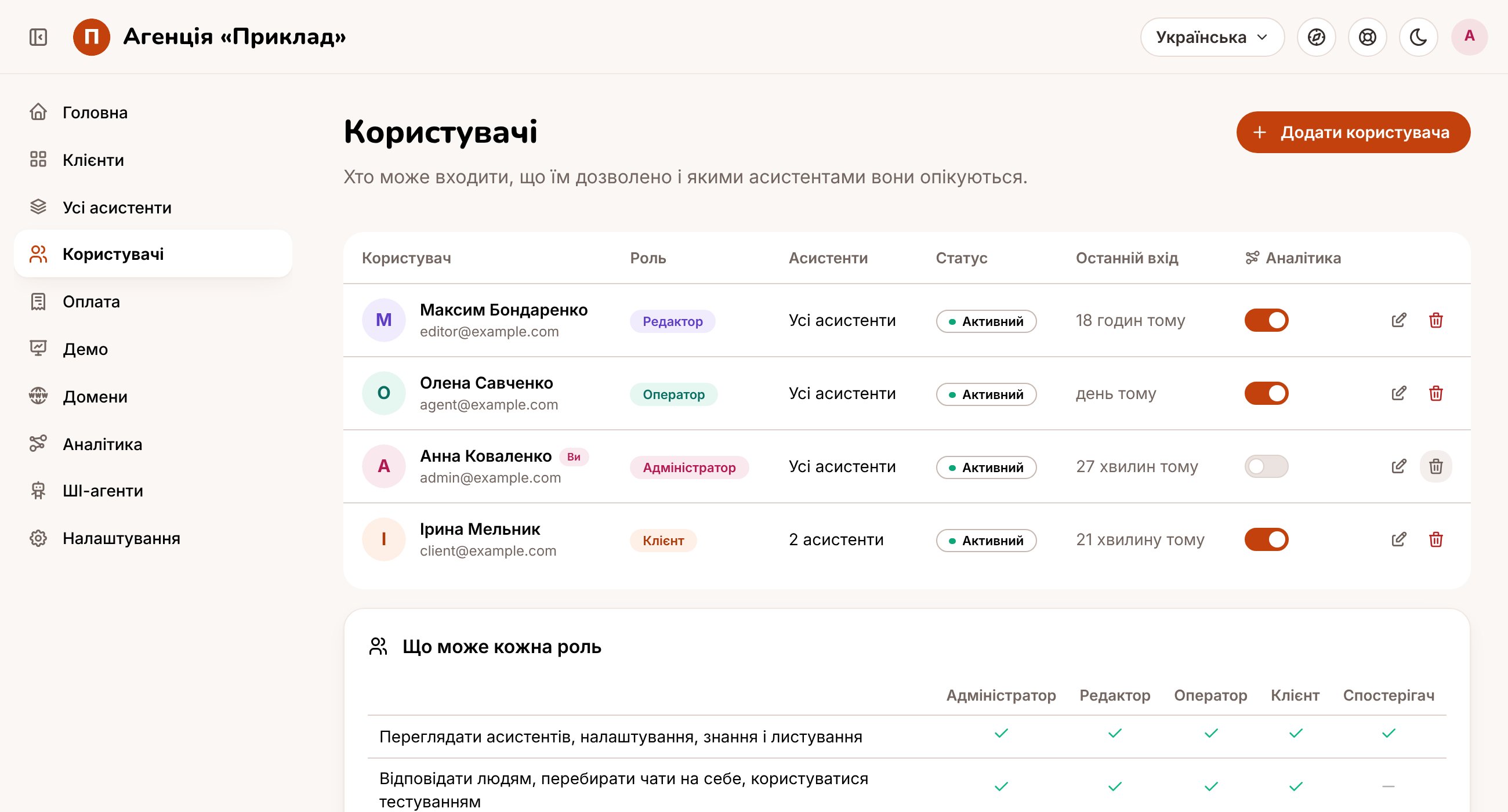
Сторінка «Користувачі»
Таблиця Що може кожна роль унизу сторінки «Користувачі» перелічує всі права і завжди збігається з тим, що дозволяє платформа.
Над агенціями є один власник платформи. Він створює агенції, задає їхні ліміти і відповідає за резервні копії та моніторинг. Власника немає в списку користувачів агенції. Докладніше: Агенції і власник платформи.
Додайте користувача
1
Відкрийте «Користувачі» і натисніть «Додати користувача» (1)
Введіть ім’я та email і виберіть роль. Один email може належати лише одному обліковому запису в InstaForge. Якщо адресу вже зайнято, ви побачите, що її не можна використати: попросіть у людини іншу адресу.
2
Виберіть, яких асистентів вона бачить
Для своєї команди залиште ввімкненим Доступ до всіх асистентів. Для власника бізнесу вимкніть його і виберіть лише його асистентів. У клієнта з двома акаунтами Instagram два асистенти. Виберіть обох, якщо власник має бачити обох.Якщо в людини є доступ лише до частини асистентів клієнта, вона бачить записи, замовлення, подарункові сертифікати і список очікування лише цих асистентів. На сторінці Дохід враховується лише те, що оформили ці асистенти, а в розділі Яка реклама окупилася видно лише чати з ними. У календарі записи, зроблені через інших асистентів клієнта, відображаються просто як Зайнято, тому цей час однаково заблокований.Деякі налаштування спільні для всіх асистентів клієнта. Змінити їх може лише той, хто має доступ до всіх асистентів клієнта, і на сторінках асистента, і через Змінити кілька одразу:
- назва клієнта
- куди надходять заявки і сповіщення (Telegram, Google Таблиці, адреси для звітів, email для запитань щодо даних)
- система запису, підключення Google Календаря і календар або філія, куди вона записує
- передоплата, нагадування про запис, підтвердження, список очікування, прохання про відгук і посилання на відгук
- ключі онлайн-оплати, сторінка оплати клієнта і власний домен клієнта
- що показує портал власника бізнесу, зокрема відгуки Google, і логотип клієнта (зокрема з анкети)
- сторінка запису, чат на сайті, магазин, абонементи та сертифікати, картка лояльності, «Приведи друга», ранкове зведення, схвалення дописів і перевірка сайту
- цифри на сторінці Дохід (хвилини на відповідь і вартість години)
- плата клієнта на сторінці Оплата: абонплата, її валюта, оплата витрат на ШІ і націнка на ШІ
- новий асистент для клієнта через Додати асистента
- зміна, переклад або видалення шаблону повідомлення клієнта, надсилання його у WhatsApp на схвалення або видалення звідти, імпорт шаблонів із WhatsApp (додавати нові шаблони може будь-хто, хто може змінювати хоча б одного асистента клієнта)
3
Надішліть запрошення
Людина отримає лист із посиланням, щоб задати пароль. Якщо на вашому сервері не налаштовано пошту, скопіюйте посилання і надішліть його самі. Агенція може надіслати до 50 запрошень на день: сюди входять нові користувачі, повторні запрошення (зокрема коли людина запитує запрошення знову на сторінці відновлення пароля) і власники, запрошені під час створення нового клієнта. Призупинена агенція не надсилає запрошень зі сторінки відновлення пароля.
Хто що зробив
Історія, публікація, листування, погодження, замовлення, подарункові сертифікати, модерація коментарів та інші сторінки, де видно, хто що зробив, показують людину на ім’я з її облікового запису. Обліковий запис без імені показано як Учасник команди (або Клієнт для входу власника бізнесу), видалений обліковий запис як Колишній учасник команди. Те, що відбулося само, показано як Автопілот або Автоматично. Адреси пошти команди бачать лише ті, хто може відкрити Користувачі (адміністратори): у них пошта з’являється, коли навести на ім’я. Решта, а також ШІ-агенти, підключені через їхній обліковий запис, пошти не отримують, зокрема через API. Задайте кожному ім’я на сторінці Користувачі, щоб команда бачила, хто що зробив.Безпечний вхід
Кожен може ввімкнути двоетапний вхід із застосунком-автентифікатором у розділі Налаштування → Вхід і безпека, а також переглянути пристрої, на яких виконано вхід, і вийти на них. Щоб увімкнути або вимкнути двоетапний вхід чи створити нові резервні коди, спочатку потрібно ввести пароль. На сторінці Користувачі додавання адміністратора, вибір пароля для іншої людини, призначення адміністратором, повторне ввімкнення облікового запису адміністратора і вимкнення чужого двоетапного входу теж запитують ваш власний пароль (і код, якщо у вас увімкнено двоетапний вхід): залишеного відкритим браузера недостатньо, щоб дати комусь іще доступ. Якщо двоетапний вхід увімкнено, скидання пароля поштою теж запитує код, і новий пароль починає діяти лише після правильного коду. До цього старий пароль, сеанси на пристроях і ШІ-агенти залишаються як були. Після кількох неправильних паролів або кодів вхід у цей обліковий запис призупиняється на 15 хвилин. Браузер, у якому вже входили в цей обліковий запис, не блокується через неправильні паролі, введені деінде: у ньому, як і раніше, можна входити, створювати ключі для агентів і підключати ШІ-агентів. Неправильні коди двоетапного входу, введені деінде, теж не заважають у ньому входити, підключати ШІ-агентів, підтверджувати зміни на сторінці Користувачі, створювати нові резервні коди і вимикати двоетапний вхід. Він перестає вважатися знайомим після зміни пароля або виходу з усіх пристроїв, окрім браузера, у якому це зробили. Зміна пароля завершує всі сеанси облікового запису, відключає його ШІ-агентів, а також сповіщення на телефон і в Telegram, увімкнені на інших пристроях. Панель зберігає ваш вхід у cookie, який сама сторінка прочитати не може, тому навіть шкідливий скрипт на сторінці не зможе забрати ваш сеанс на інший комп’ютер. Кожна зміна також несе перевірку, яку може надіслати лише сторінка самої панелі, тому інший сайт не може змусити ваш браузер щось змінити. Вхід зберігається, доки ви не вийдете: до місяця без відкриття панелі і не більше року. У кожної адреси свій вхід: власник бізнесу, який відкриває портал на своєму домені, входить там окремо. Якщо очистити cookie сайту в браузері, вхід у цьому браузері завершиться. Вкладки, відкриті до цієї зміни, далі працюють і переходять на новий спосіб самі: входити знову нікому не потрібно.Ключі доступу
Ключ доступу дозволяє входити за допомогою блокування екрана телефона або комп’ютера (відбиток пальця, обличчя або PIN-код), без пароля і коду. Додайте його в розділі Налаштування → Вхід і безпека → Ключі доступу: спочатку знадобиться пароль, а якщо ввімкнено двоетапний вхід, ще й код. Кожен ключ доступу працює лише на тій адресі, де його додали. Власник бізнесу, який відкриває портал на своєму домені, додає ключ і там: ключ з адреси платформи на ньому не працює. Якщо двоетапний вхід увімкнено, ключ доступу може замінити код після пароля, а на сторінці Користувачі підтвердити зміну замість пароля і коду. Щоразу, коли ключ доступу додають або видаляють, приходить лист. Які дії видаляють ключі доступу:- Зміна пароля в налаштуваннях і вихід на інших пристроях видаляють усі ключі доступу, крім того, з яким увійшли на пристрої, де ви це робите (якщо ввійшли з ключем). Ключ із загубленого телефона або доданий кимось іншим перестає працювати.
- Скидання пароля поштою, пароль, заданий вам адміністратором, а також вихід з усіх пристроїв або скидання двоетапного входу адміністратором на сторінці Користувачі видаляють усі ключі.
- Обліковий запис власника бізнесу, якому агенція дала більше прав або асистентів іншого бізнесу, теж втрачає всі ключі доступу разом із сеансами на пристроях.
Усі асистенти одразу
Усі асистенти показує всіх асистентів, яких ви ведете, в усіх клієнтів: спочатку те, що потребує уваги, а також активність і витрати на ШІ за цей місяць. Змінити кілька одразу застосовує ту саму відповідь FAQ або налаштування одразу до багатьох асистентів і записує зміну в історію кожного з них.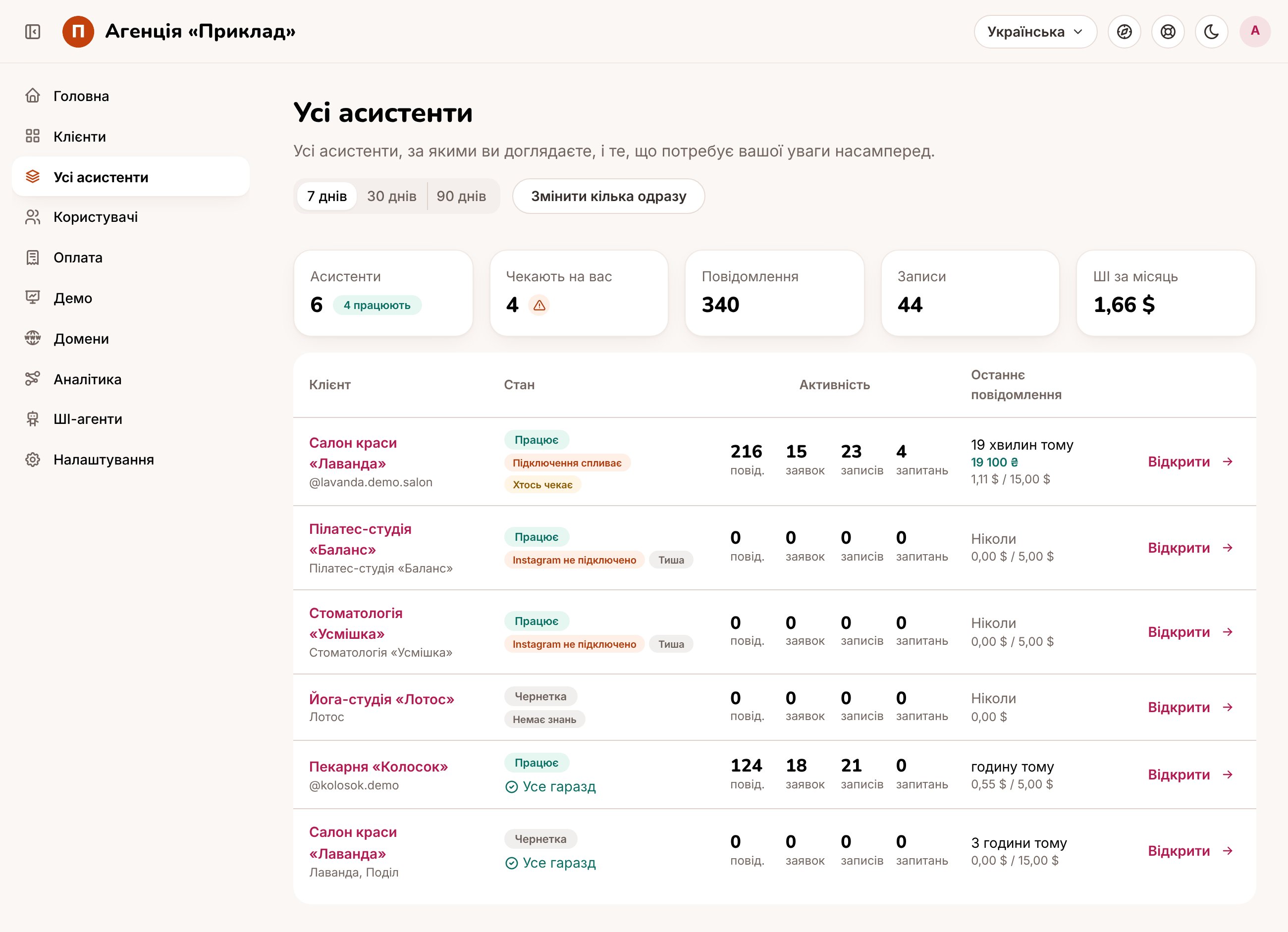
Усі асистенти