

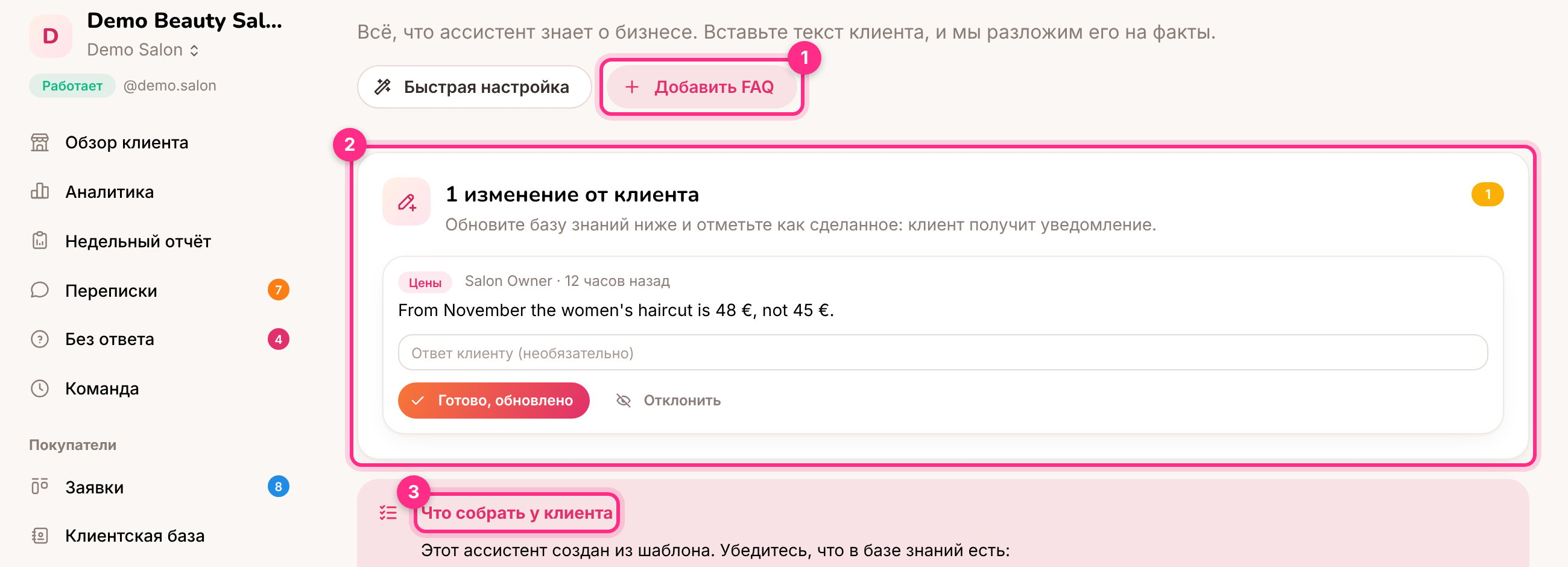
База знаний: добавить FAQ (1), изменение, предложенное клиентом (2), и чек-лист шаблона (3)
Два вида записей
Добавьте знания
- Вставить текст
- Загрузить файл
- С сайта
- Добавить FAQ
Нажмите Добавить информацию → Вставить текст. Заголовки становятся разделами, а строки вида Отметьте Также создать записи FAQ с помощью ИИ, чтобы вопросы и точные ответы написались по тексту за вас.
Q: … A: … становятся записями FAQ:Проверьте, что он возьмёт
С помощью Проверить вопрос можно увидеть, какие записи ассистент использует для ответа на вопрос и будет ли FAQ отправлен дословно.Удалите много записей сразу
Отметьте каждую запись, которую хотите удалить, или отфильтруйте список и нажмите Выбрать все показанные (например, всё, где упоминается старый адрес, или только записи FAQ). Затем нажмите Удалить выбранные. Удалённые записи пропадают навсегда, и ассистент сразу перестаёт их использовать. Чтобы убрать всё, что пришло из одного файла или с одного сайта, удалите этот источник в разделе Источники.Изменения, предложенные клиентом (2)
Владельцы бизнеса могут предлагать изменения из своего кабинета («С ноября стрижка стоит 48 €»). Обновите базу знаний и нажмите Готово, обновлено: клиент получит сообщение, что всё сделано.Советы
- Укажите, чего бизнес не делает. Фраза «Мужские стрижки мы не делаем» не даст ассистенту их предлагать.
- Один факт в одном месте. Если цена есть и в FAQ, и в текстовой записи, измените обе или удалите одну.
- Пользуйтесь чек-листом (3). У ассистентов, созданных из шаблона, есть список того, что нужно узнать у клиента.
- Отвечайте на вопросы без ответа. Страница Вопросы без ответа превращает настоящие вопросы покупателей в записи FAQ.