

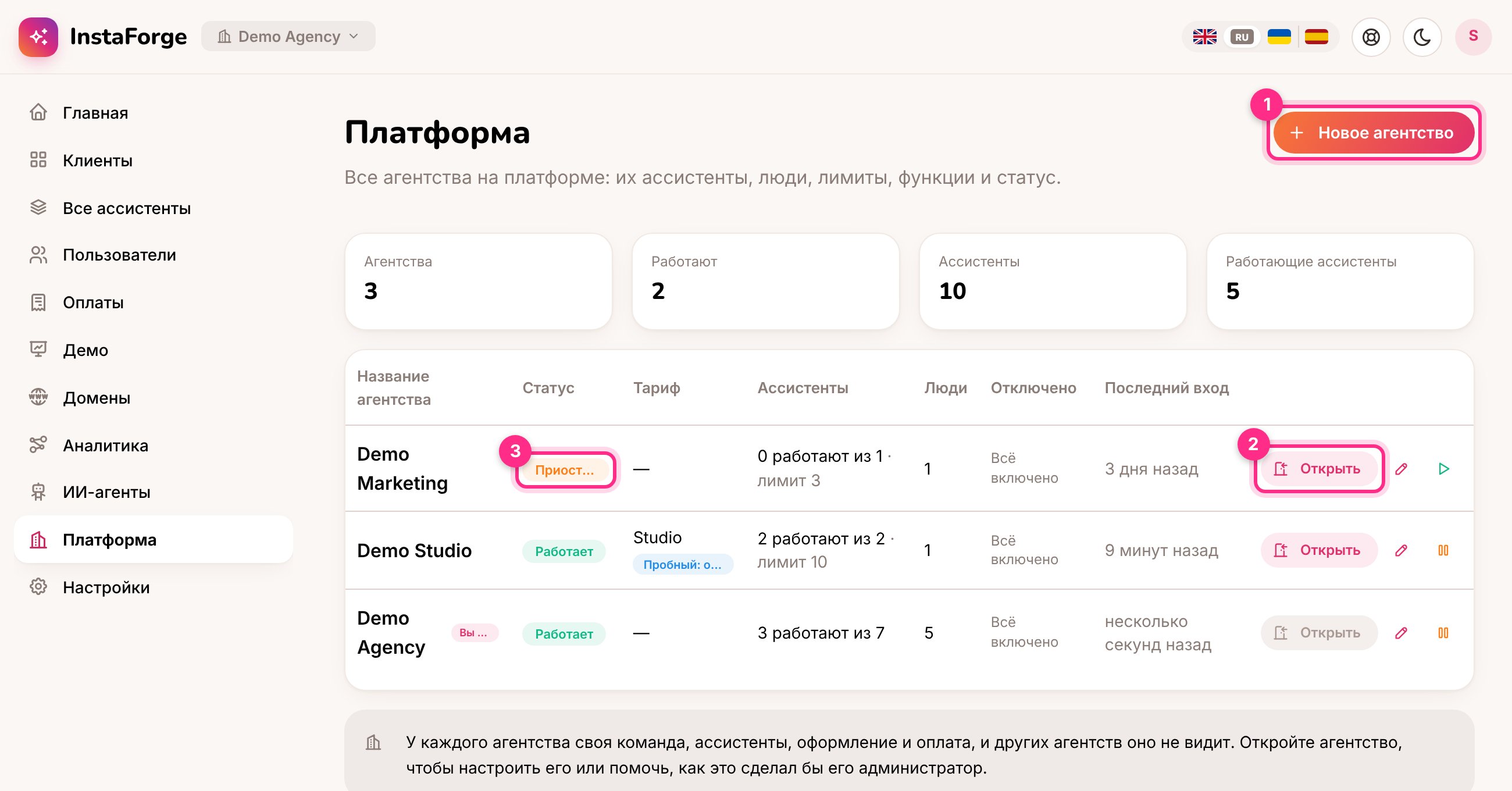
Страница «Платформа»: добавить агентство (1), открыть агентство (2), выключенные функции (3), приостановленное агентство (4)
Добавьте агентство
1
Нажмите «Новое агентство»
На странице Платформа нажмите Новое агентство (1).
2
Назовите его и пригласите первого администратора
Введите название агентства, имя и email его первого администратора и выберите его язык. Администратор получит приглашение по email, задаст пароль, а затем пригласит остальную команду на странице Пользователи.
3
Выберите тариф или задайте лимиты
Выберите Тариф, чтобы брать с агентства оплату (см. Тарифы): пробный период начнётся сразу, а тариф задаст лимит ассистентов и функции. Или оставьте Без тарифа и сами задайте Лимит ассистентов (пустое поле означает без ограничений) и функции. Нажмите Создать и пригласить.
Лимит ассистентов и функции
Нажмите на карандаш рядом с агентством, чтобы изменить его название, лимит ассистентов, функции или ваши заметки о нём.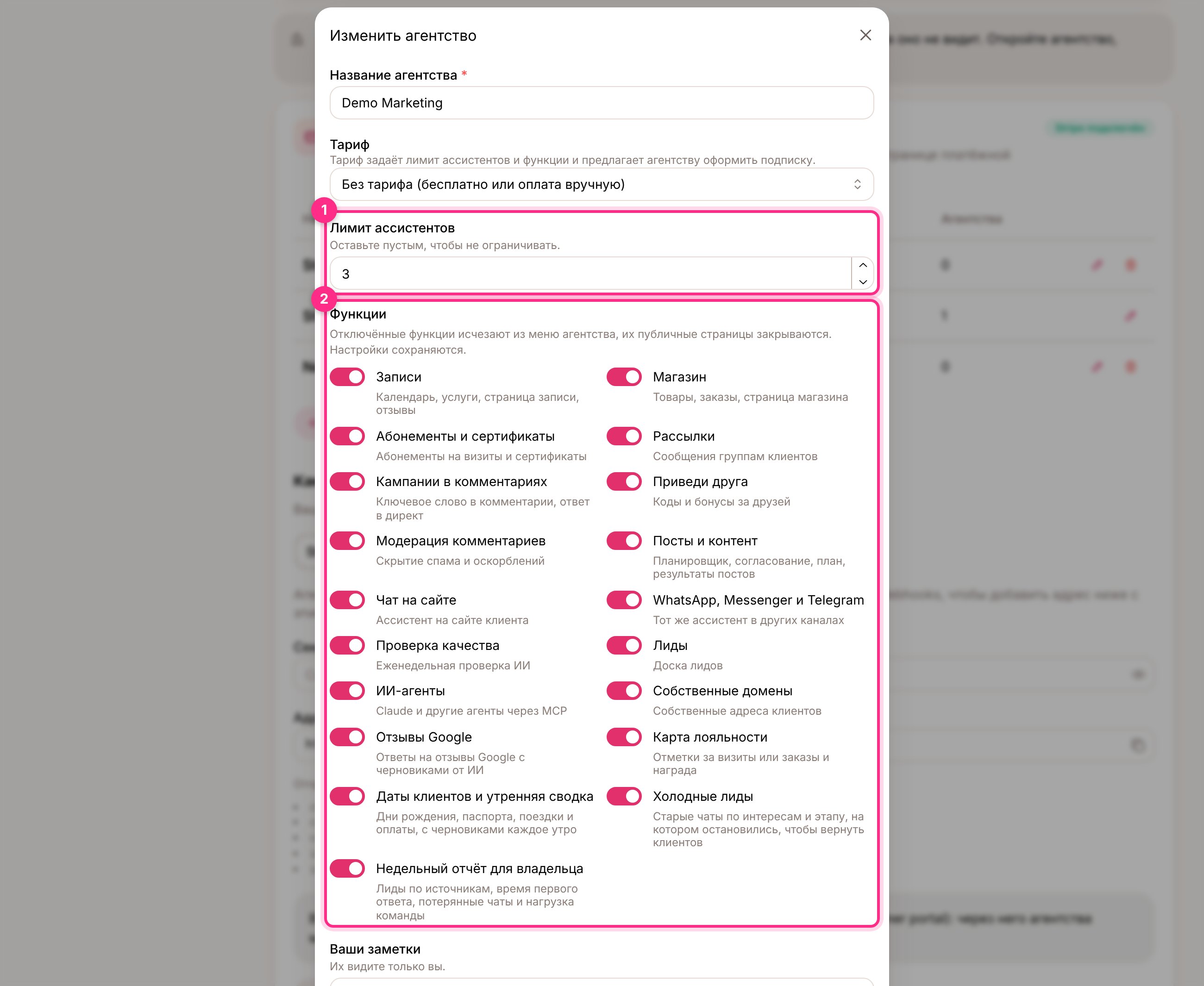
Изменение агентства: лимит ассистентов (1) и его функции (2)
- Лимит ассистентов: считаются ассистенты, а не клиенты, поэтому клиент с двумя аккаунтами Instagram занимает два места. Когда агентство достигает лимита, кнопки Новый клиент и Добавить ассистента становятся неактивными, а в списке клиентов видно, сколько ассистентов уже есть и сколько разрешено.
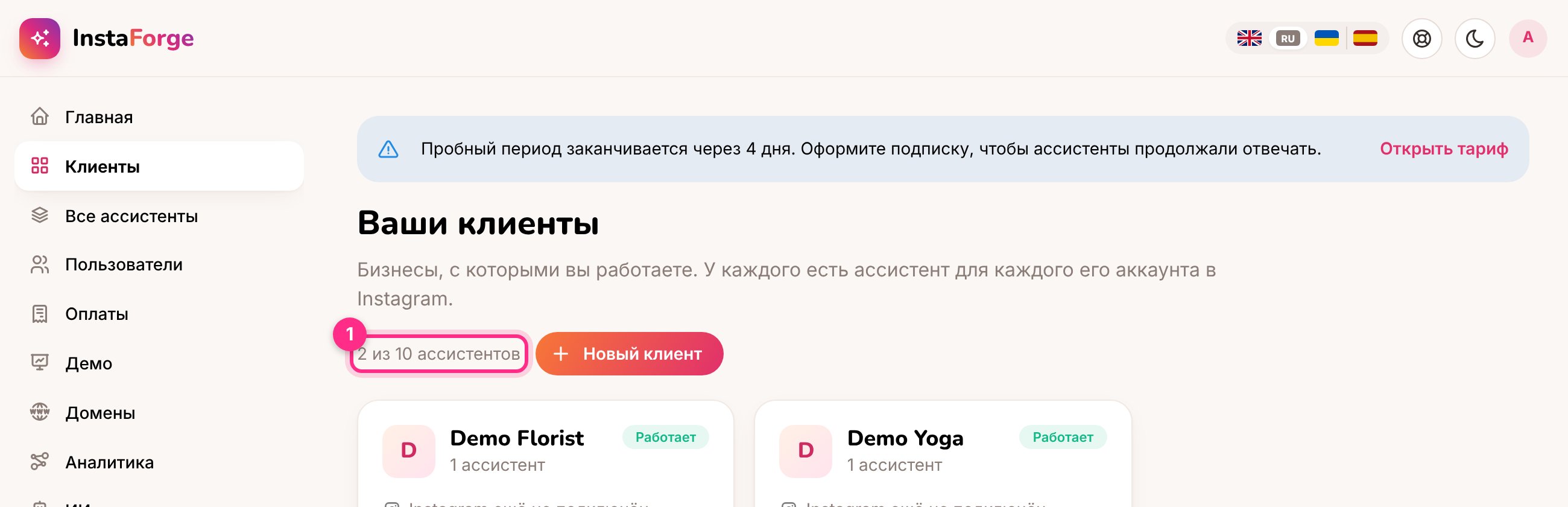
Администратор агентства видит свой лимит ассистентов в списке клиентов
- Функции: выключенная функция исчезает из меню агентства, а её публичные страницы закрываются (например, страница магазина). Настройки агентства для неё сохраняются, поэтому после повторного включения всё вернётся.
Откройте агентство
Нажмите Открыть (2), чтобы работать внутри агентства так же, как его администратор: настроить первых клиентов, что-то для них проверить или исправить проблему. Агентство, в котором вы находитесь, показано слева вверху, рядом с логотипом. Нажмите на него, чтобы перейти в другое агентство или вернуться ко всем агентствам.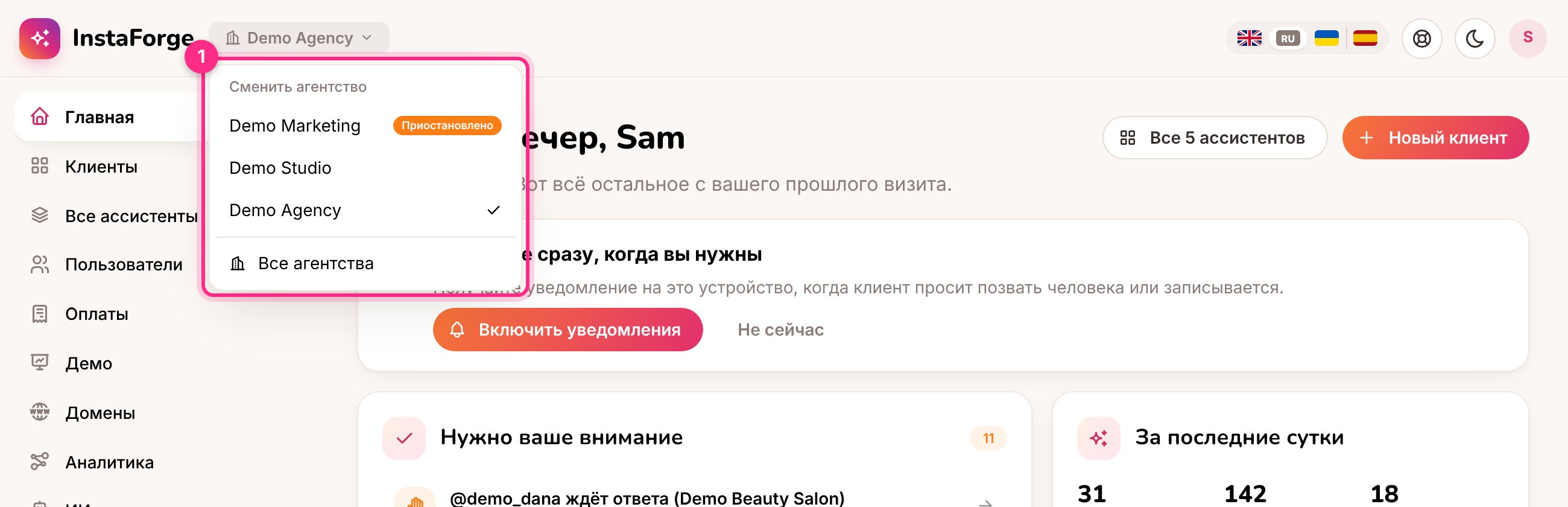
Переключение агентства в верхней части любой страницы
Приостановите агентство
Нажмите кнопку паузы рядом с агентством. Агентства на тарифе также могут приостанавливаться автоматически, если не платят (см. Тарифы). Пока агентство приостановлено (4):- его команда выходит из системы и не может войти,
- его ассистенты перестают отвечать в Instagram, WhatsApp, Messenger и на сайте,
- его страницы записи, магазин и чат на сайте закрываются.
Что остаётся за владельцем платформы
Что стало с агентством, которое было раньше?
Что стало с агентством, которое было раньше?
Всё, что существовало до появления агентств (команда, клиенты, ассистенты, бренд и настройки), стало первым агентством. Для его людей ничего не изменилось. При желании переименуйте его на странице «Платформа».
Может ли администратор агентства видеть другие агентства?
Может ли администратор агентства видеть другие агентства?
Нет. Клиенты, ассистенты, люди, переписки, цифры и настройки других агентств для него как будто не существуют.
Может ли человек состоять в двух агентствах?
Может ли человек состоять в двух агентствах?
Нет, один email принадлежит одному агентству. Для второго используйте другой адрес.