

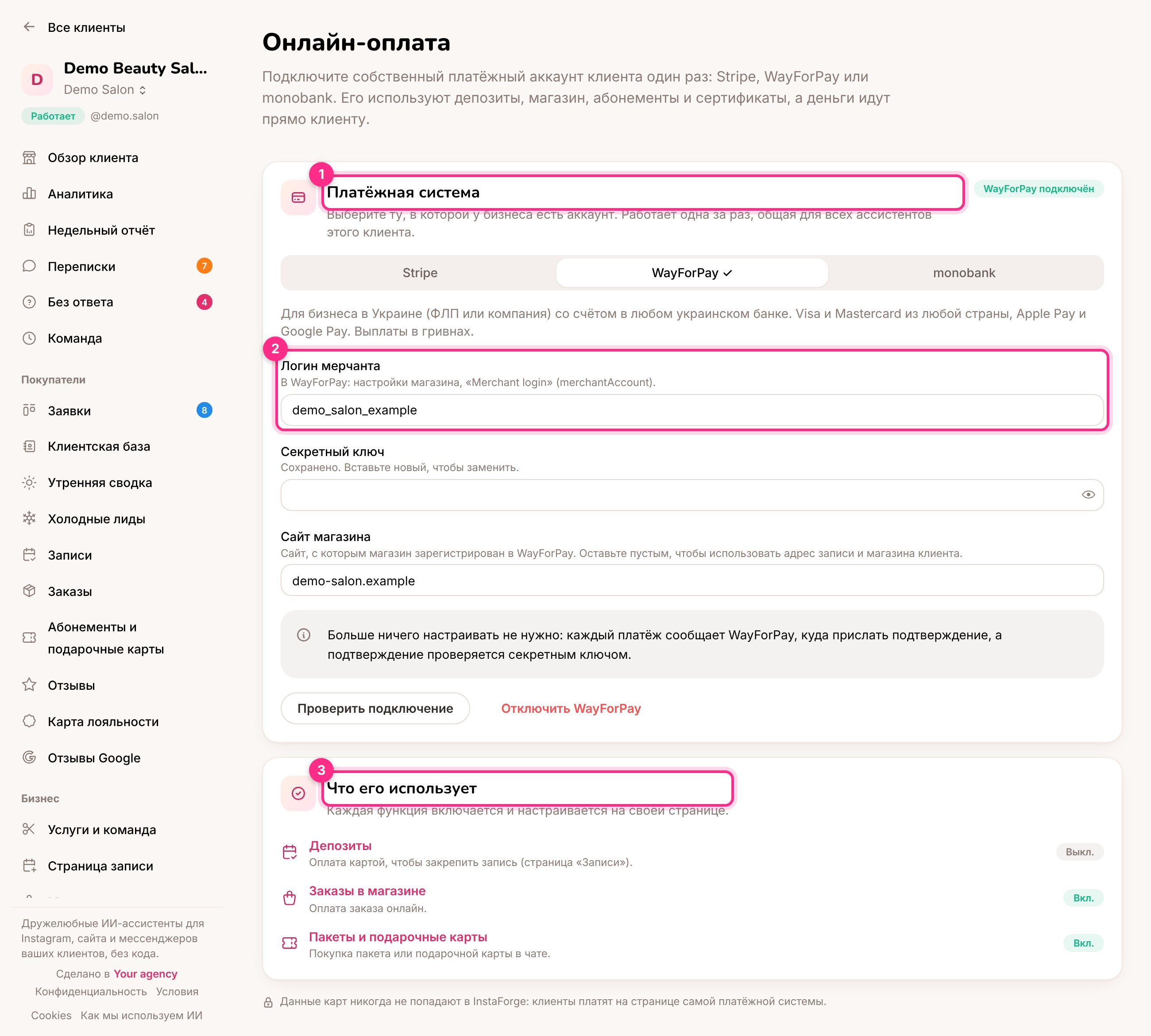
Онлайн-оплата: платёжный сервис (1), его ключи (2) и что его использует (3)
Выберите платёжный сервис (1)
В меню ассистента откройте Бизнес → Оплата. Менять настройки могут администраторы и редакторы, владелец бизнеса эту страницу не видит.
Одновременно используется только один сервис. Выберите его, заполните ключи и нажмите Использовать (например, Использовать WayForPay). Ключи, сохранённые для другого сервиса, не удаляются, так что позже можно переключиться обратно.
Подключение WayForPay (2)
1
Скопируйте логин мерчанта и секретный ключ
В WayForPay откройте настройки магазина. Скопируйте Merchant login (merchantAccount) и Merchant secret key (SecretKey) в поля Логин мерчанта и Секретный ключ.
2
Укажите сайт магазина
Введите сайт, с которым магазин зарегистрирован в WayForPay. Если оставить поле пустым, будет использован адрес страницы записи и магазина клиента.
3
Сохраните и проверьте
Нажмите Использовать WayForPay (или Сохранить), затем Проверить подключение.
Подключение monobank (2)
1
Скопируйте токен
В бизнес-кабинете monobank (web.monobank.ua) откройте интернет-эквайринг и скопируйте токен для API. Вставьте его в поле API-токен.
2
Сохраните и проверьте
Нажмите Использовать monobank (или Сохранить), затем Проверить подключение. В результате появится название бизнеса, к которому mono привязал этот токен.
Бизнес в Украине, который продаёт товары (заказы в магазине), обязан выдавать покупателю фискальный чек. mono может выдавать их автоматически, если чеки настроены в его кабинете. С WayForPay используйте сервис чеков, который у бизнеса уже есть.
Подключение Stripe (2)
1
Вставьте секретный ключ
В панели Stripe клиента откройте Developers → API keys и скопируйте секретный ключ. Подойдёт и ограниченный ключ с правом записи для Checkout Sessions и Refunds. Нажмите Использовать Stripe (или Сохранить).
2
Добавьте вебхук в Stripe
Когда выбран Stripe, на странице появляется блок Вебхук в Stripe. В Stripe откройте Developers → Webhooks и добавьте endpoint. Вставьте Адрес вебхука со страницы и выберите событие
checkout.session.completed.3
Вставьте секрет подписи
Stripe покажет секрет подписи для нового вебхука. Вставьте его в поле Секрет подписи и нажмите Сохранить.
4
Проверьте
Нажмите Проверить подключение. InstaForge спросит у Stripe, работает ли ключ, и покажет аккаунт, которому он принадлежит.
Что использует оплату (3)
Каждая функция включается и настраивается на своей странице. Список показывает, какие из них включены.
Без онлайн-оплаты заказы в магазине оплачиваются при самовывозе или доставке, а об оплате абонементов и подарочных карт договаривается команда.
Платёж, который пришёл, когда время уже отдали другому (депозит оплачен после окончания удержания, заказ оплачен после отмены), возвращается автоматически. Это работает со всеми тремя сервисами.
Тестовый режим
Ключ Stripe, начинающийся сsk_test_, подключает тестовый режим Stripe, а тестовый мерчант WayForPay (test_merch_n1) подключает тестовый режим WayForPay. На странице появляется метка Тестовый режим. Проведите платёж тестовыми картами сервиса, а затем замените ключи на рабочие.
Отключение
Отключить удаляет ключи выбранного сервиса. Если это сервис, который сейчас используется, сначала выключите депозиты: без онлайн-оплаты они работать не могут.Оплата услуг агентства настраивается отдельно: сколько клиент платит агентству, указывается на странице Оплаты с вашей собственной ссылкой на оплату.
Может ли ИИ-агент это настроить?
Может ли ИИ-агент это настроить?
ИИ-агент может посмотреть подключение через
online_payments и переключиться на сервис, ключи которого уже сохранены, через set_payment_provider. Сами ключи вводятся только на этой странице.