

Всё, что относится к клиенту, общее для всех его ассистентов: измените часы работы или услугу у одного ассистента, и остальные тоже будут использовать новые данные.
Список клиентов
Пункт Клиенты в меню показывает все бизнесы, с которыми вы работаете, их ассистентов, аккаунты Instagram и то, работают ли ассистенты.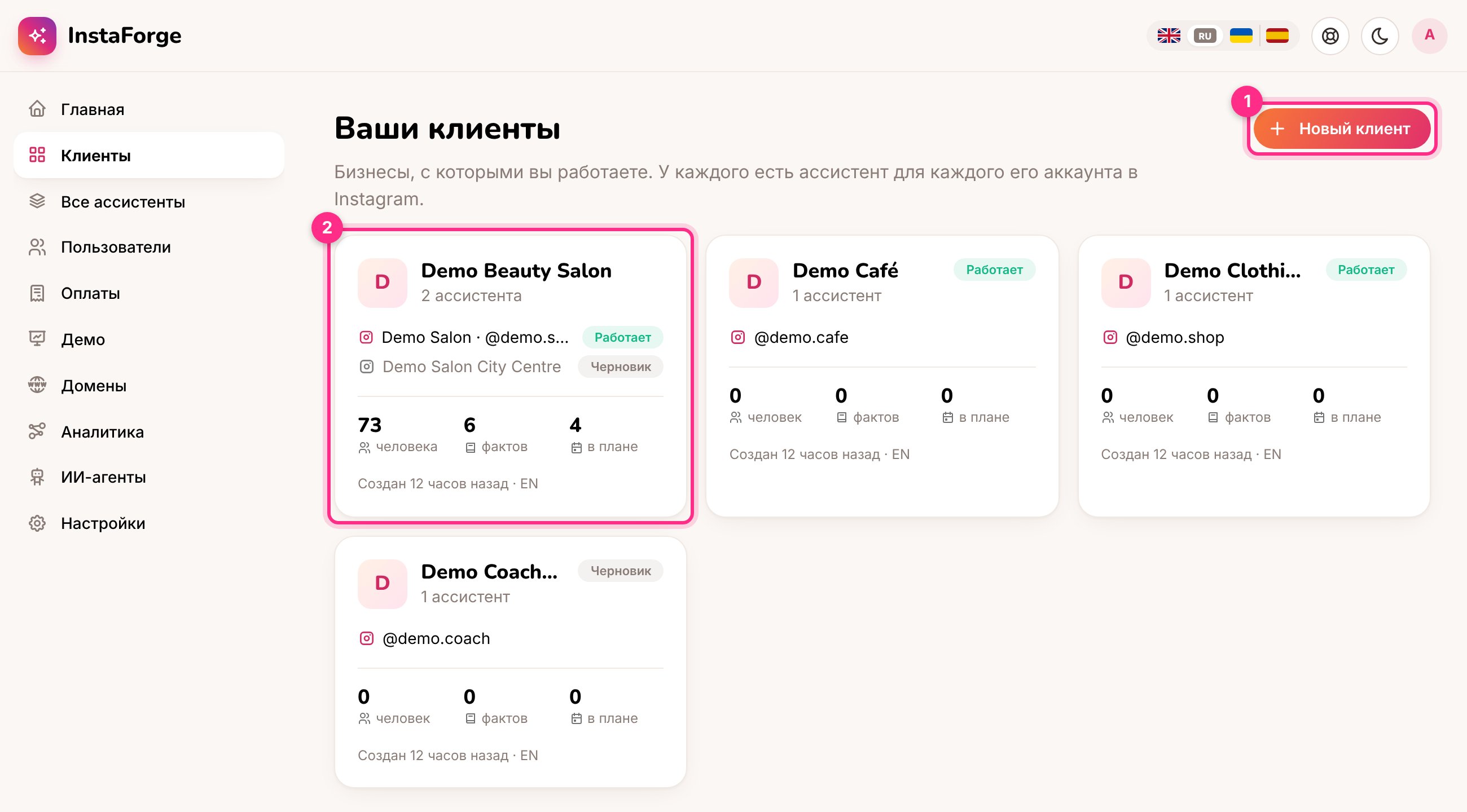
Список клиентов: добавить клиента (1), клиент с двумя ассистентами (2)
1
Нажмите «Новый клиент»
Нажмите Новый клиент (1).
2
Назовите бизнес и его первого ассистента
Введите название бизнеса, под которым его знают клиенты. Ассистент получит такое же название. Его можно изменить, это название видит только ваша команда. Выберите основной язык и шаблон и нажмите Создать клиента.
Страница клиента
Нажмите на клиента в списке, чтобы открыть его страницу.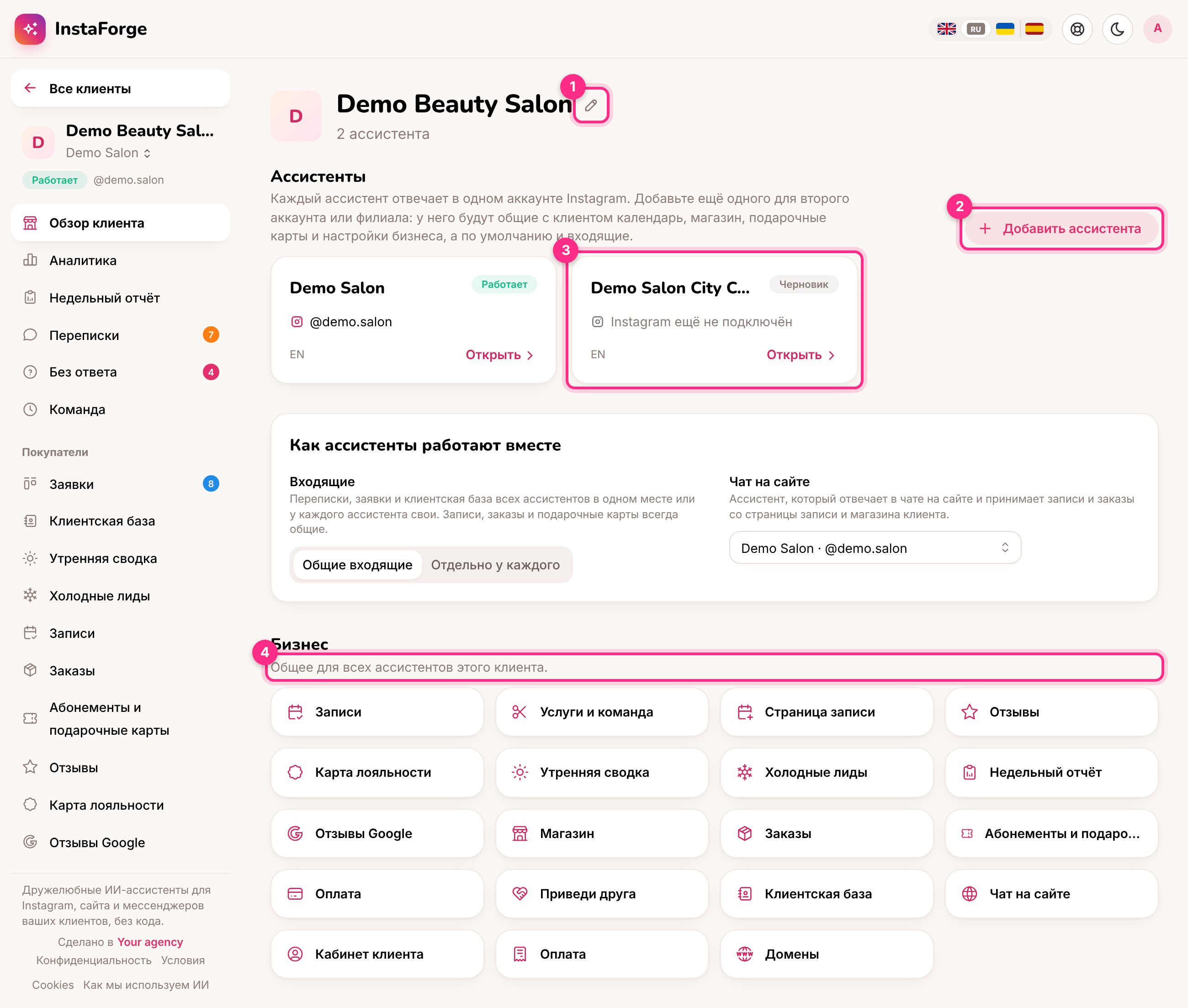
Страница клиента: переименовать клиента (1), добавить ассистента (2), один из его ассистентов (3), общие страницы бизнеса (4)
- Переименовать (1) меняет название бизнеса везде, в том числе в том, как ассистенты представляются.
- Добавить ассистента (2) для второго аккаунта Instagram или филиала. Новый ассистент создаётся как черновик со своими знаниями и правилами и сразу использует услуги, магазин и другие настройки бизнеса этого клиента.
- У каждого ассистента (3) видны его аккаунт Instagram и статус. Нажмите на ассистента, чтобы открыть его.
- Бизнес (4) открывает страницы, общие для ассистентов: записи, услуги, страница записи, магазин, заказы, абонементы, чат на сайте, кабинет клиента, оплата и домен клиента.
Несколько ассистентов у одного клиента
Если у клиента два ассистента или больше, они работают как один бизнес:
У каждого ассистента остаются свои подключение к Instagram, знания, правила поведения, сценарии вопросов, посты, аналитика и ежемесячный отчёт (в заголовке отчёта указан ассистент).
Как ассистенты работают вместе
Если ассистентов два или больше, на странице клиента появляются две настройки.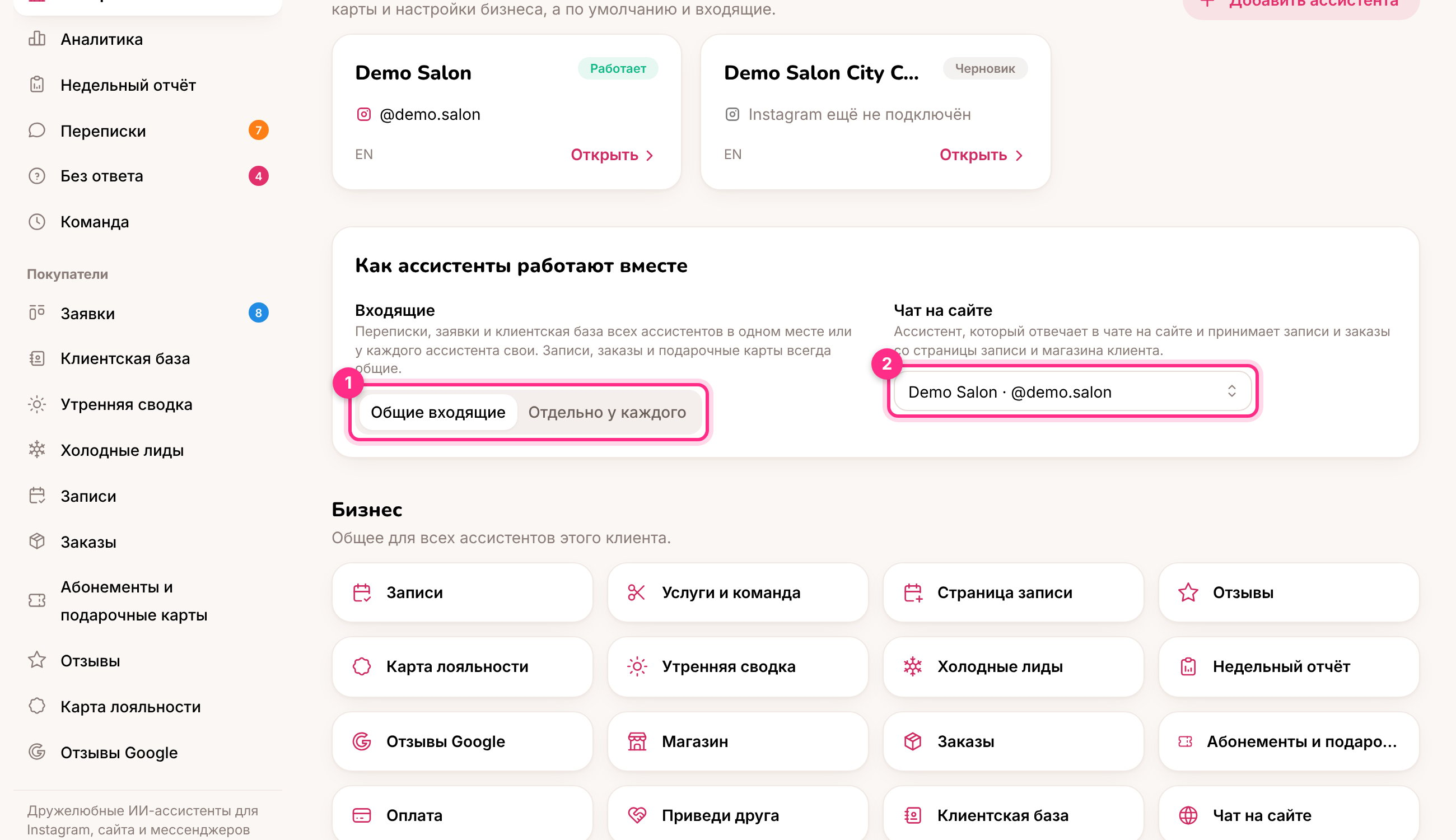
Общие входящие или отдельные у каждого ассистента (1), и какой ассистент отвечает в чате на сайте (2)
- Входящие (1): при варианте Общие входящие (по умолчанию) на страницах Переписки, Заявки и Клиентская база видны люди, которые писали любому ассистенту клиента, а значок показывает, какому именно ассистенту написал человек. Ваш ответ уходит через этого ассистента. Выберите Отдельно у каждого, если аккаунты ведут разные люди.
- Чат на сайте (2): ассистент, который отвечает в чате на сайте и принимает записи и заказы со страницы записи и из магазина клиента. Пока вы не выберете другого, это первый ассистент.
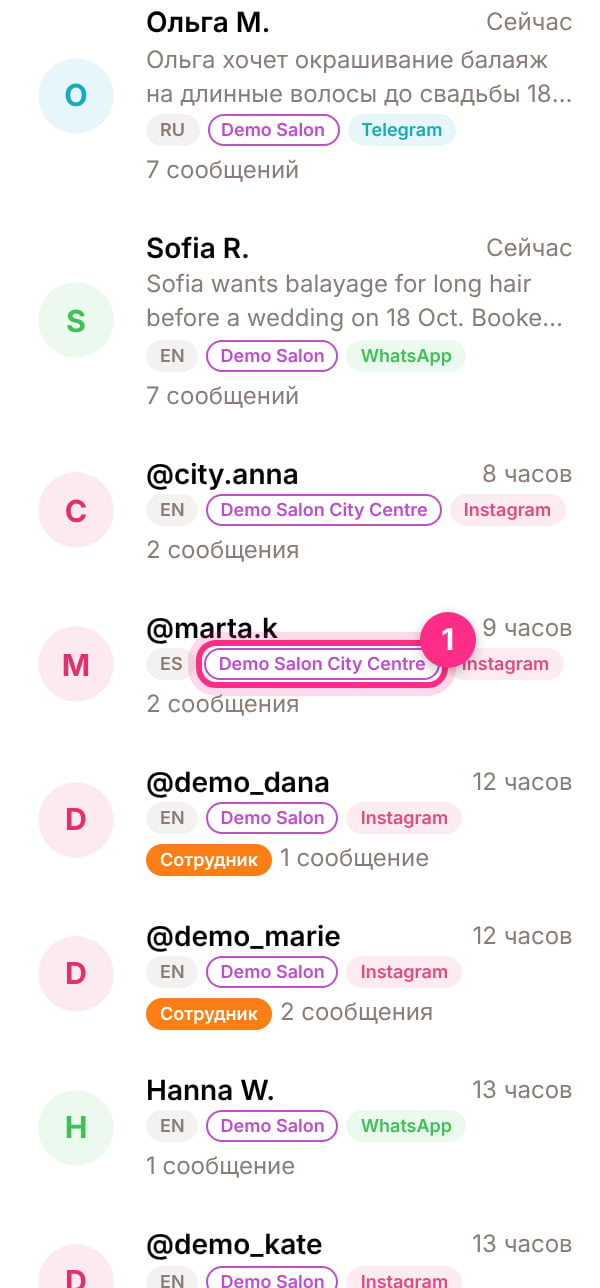
Общие входящие: значок показывает, какому ассистенту написал человек (1)
Если вернуть старую версию одного ассистента в разделе История, восстановятся только его собственные настройки. Настройки бизнеса, общие с другими ассистентами, останутся как есть.
Внутри клиента
Когда вы открываете ассистента, меню слева показывает клиента и ассистента, с которым вы работаете.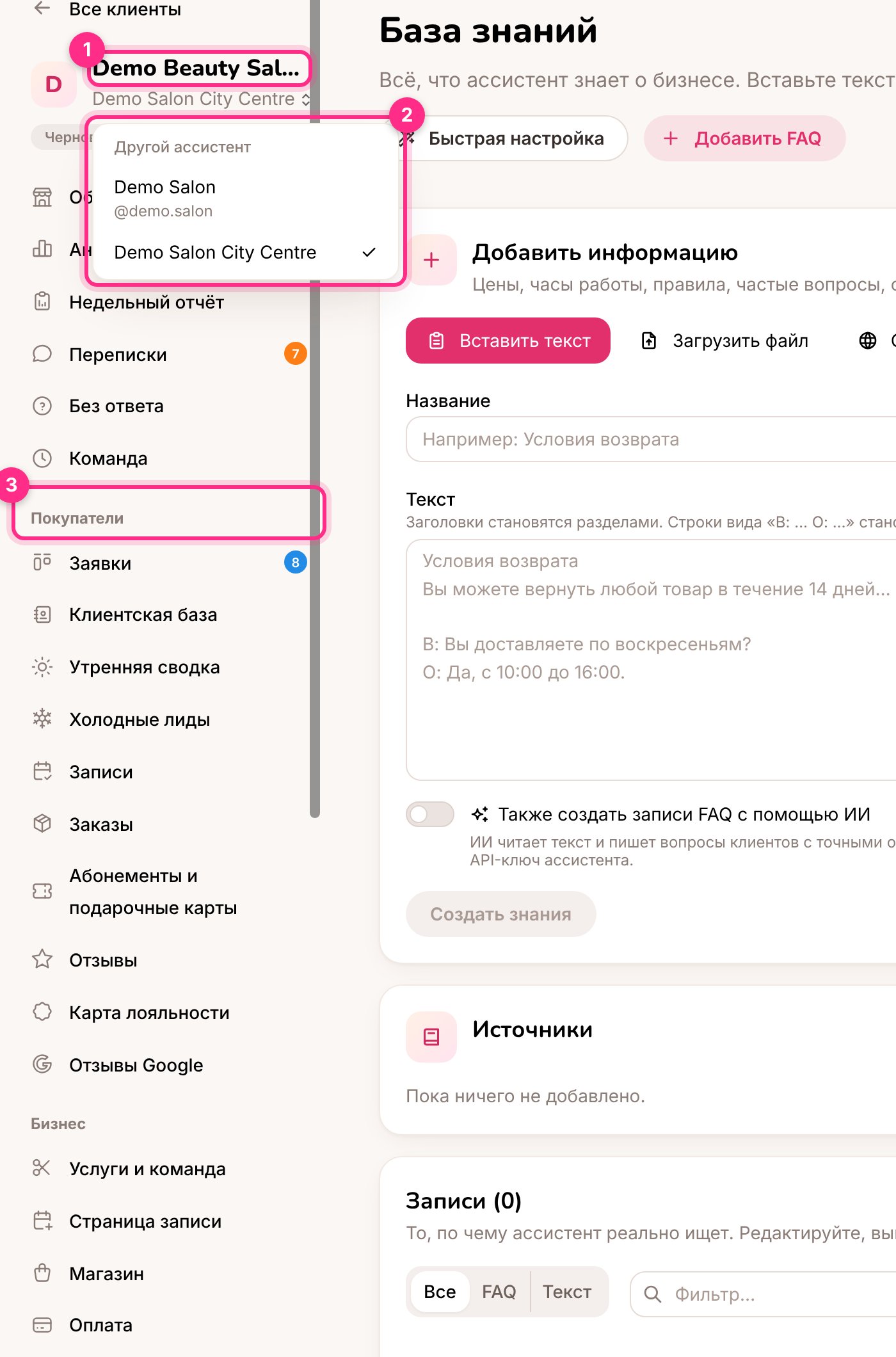
Название клиента (1), переключение на другого его ассистента (2), группы меню (3)
- Нажмите на название клиента (1), чтобы вернуться на страницу клиента.
- Если у клиента больше одного ассистента, под его названием появляется переключатель (2). При выборе другого ассистента вы остаётесь на той же странице, поэтому их знания или правила удобно сравнивать.
- Меню разделено на группы (3):
Что стало с ботами, которые были у меня раньше?
Что стало с ботами, которые были у меня раньше?
Каждый из них стал клиентом с одним ассистентом и получил название своего бизнеса. Больше ничего не изменилось: те же знания, правила, переписки и настройки.
Учитывается ли второй ассистент в лимите агентства?
Учитывается ли второй ассистент в лимите агентства?
Да. Лимит считает ассистентов, а не клиентов.
Можно ли удалить клиента?
Можно ли удалить клиента?
Если удалить последнего ассистента клиента, клиент тоже удаляется. Клиента, созданного без ассистента, может удалить ИИ-агент с помощью delete_client.