

Что нового
- Непрочитанные чаты отмечены точкой и жирным именем: человек написал после того, как кто-то из команды в последний раз открывал чат. Когда чат открывают, он становится прочитанным для всей команды. Число рядом с Переписки в меню показывает, сколько таких чатов.
- Новые заявки: число рядом с Заявки показывает, сколько человек ещё в колонке Новые на доске заявок. Если новая заявка приходит, пока панель открыта, во всплывающем окне видно, кто это и что о нём известно (например, «Ведёт небольшое агентство, 6 клиентов-салонов, хочет демо»). Нажмите на окно, чтобы открыть чат.
- Строка о каждом человеке под его именем: короткое описание от ассистента, кто это и что ему нужно. Так чаты легко различать, не открывая их.
- У посетителей сайта появляются имена из того, что они сказали ассистенту: как только человек назовёт имя в сценарии вопросов или в чате, вместо «Посетитель сайта 3» он будет показан как «Дана Леви». Поиск тоже находит его по имени.
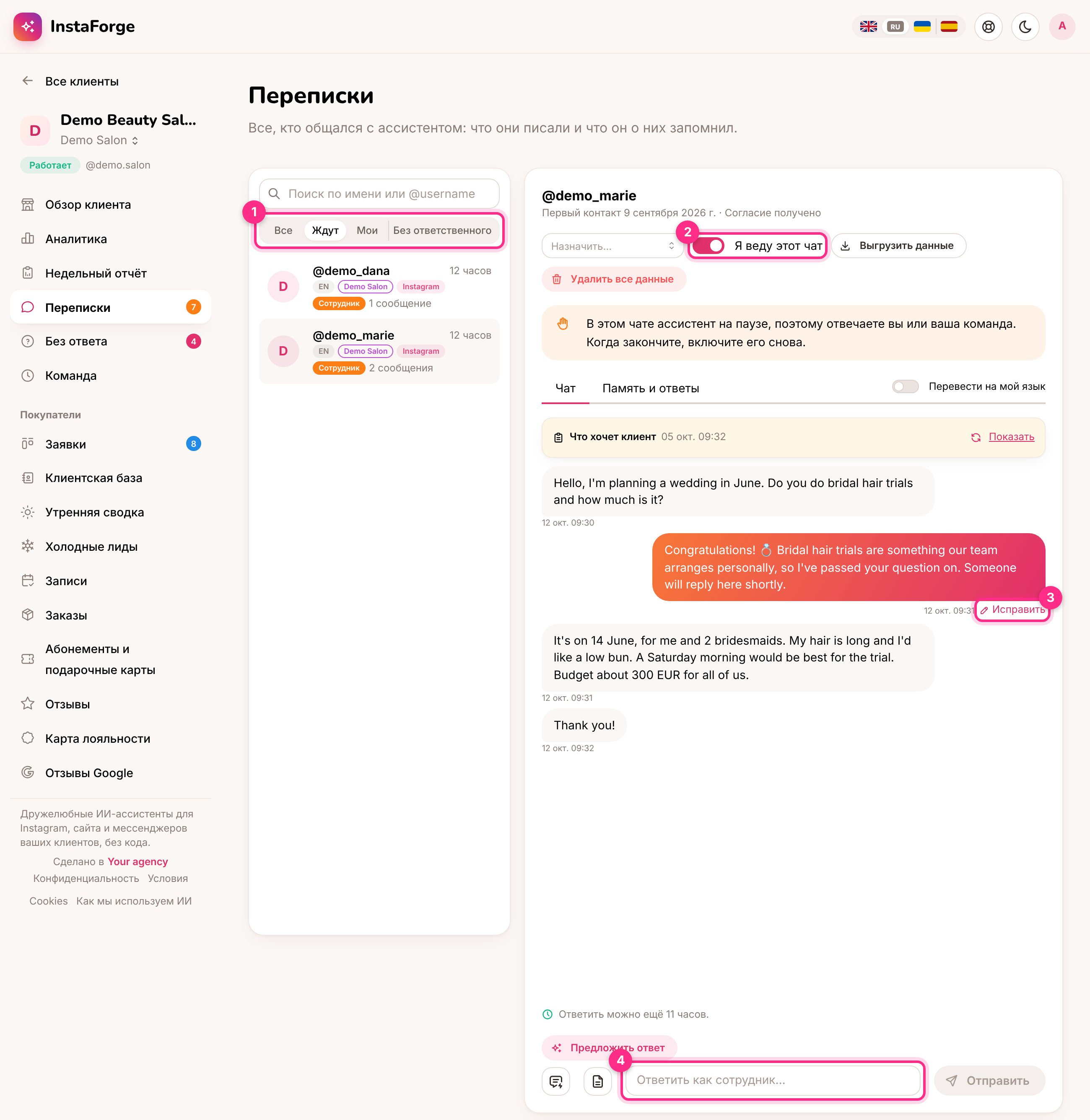
Входящие: фильтры (1), как взять чат на себя (2), исправить ответ (3) и ответить (4)
Фильтры (1)
Взять чат на себя (2)
Включите Я веду этот чат. Ассистент замолкает в этом чате, и отвечаете вы или ваша команда. Когда закончите, выключите переключатель, и ассистент продолжит работу. Ассистент замолкает и сам, когда человек просит позвать сотрудника. Тогда чат попадает в Ждут, а команда получает уведомление.Что нужно человеку
Когда человек просит позвать сотрудника, ИИ коротко пересказывает чат в нескольких строках: что человеку нужно, какие детали он сообщил (даты, число людей, бюджет, контакты) и чего он ждёт. Пересказ пишется на основном языке бизнеса и стоит вверху чата, поэтому читать всё целиком не нужно.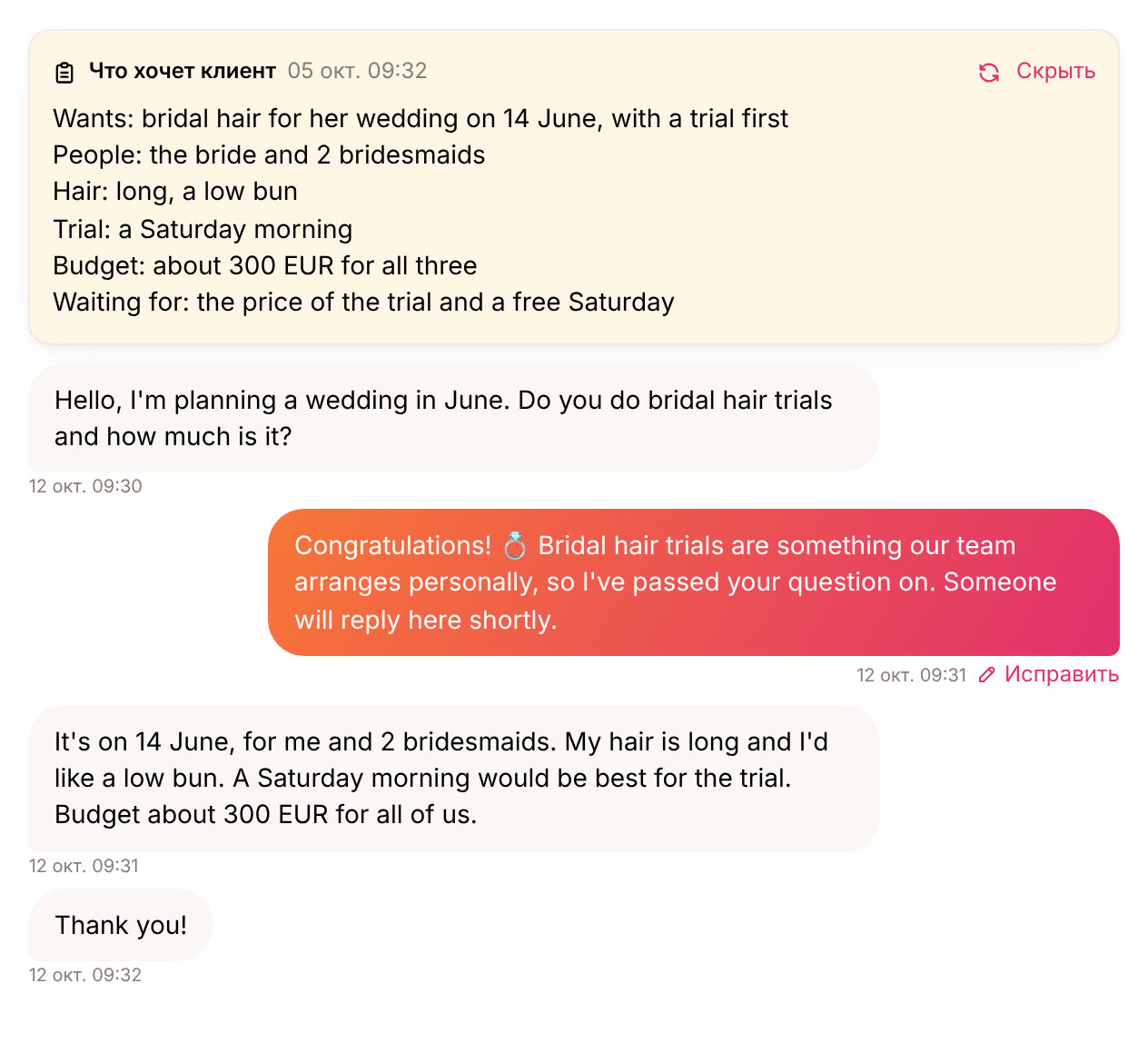
Краткий пересказ вверху чата, который передали команде
- Те же строки добавляются в уведомление о передаче на телефоне и в Telegram, чтобы менеджер понял суть ещё до того, как откроет чат. В письмах указано только, кто ждёт.
- Нажмите на стрелки, чтобы пересказ написали заново, когда покупатель добавил подробности, или Скрыть, чтобы свернуть его.
- В чате, который вы взяли на себя сами, нажмите Кратко о чате, чтобы получить пересказ.
- В пересказ попадают только те детали, которые покупатель действительно сообщил. Ничего не додумывается.
Ответить самому (4)
Пишите в поле внизу. Кнопка Шаблоны ответов вставляет тексты, которые вы часто используете («Спасибо, что подождали», как добраться). Instagram разрешает бизнесу свободно писать в течение 24 часов после последнего сообщения покупателя. Поле показывает, сколько времени осталось.Предложенные ответы
Когда вы взяли чат на себя и покупатель ждёт ответа, ИИ готовит для вас черновик над полем ответа: на языке покупателя, по переписке и знаниям ассистента. Ничего не уходит, пока вы сами не отправите.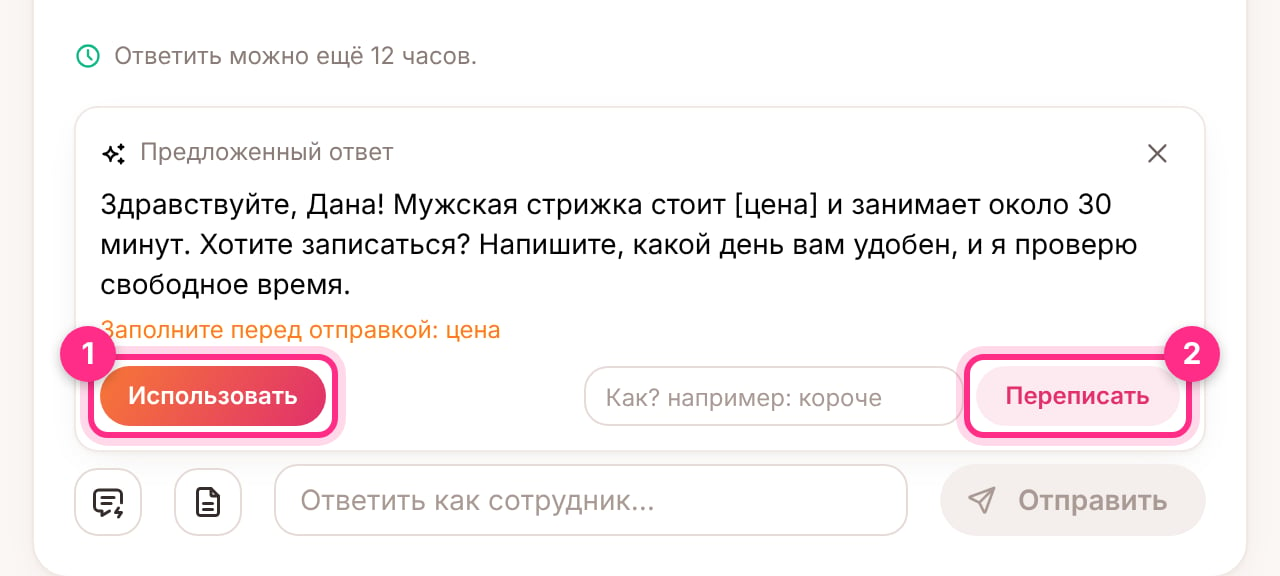
Предложенный ответ с фактом, который нужно заполнить
- Использовать вставляет текст в поле ответа. Поменяйте что угодно и нажмите Отправить.
- Переписать пишет ответ заново. В поле рядом напишите, как именно, например «короче» или «предложи пятницу».
- Всё, чего нет в знаниях (например, цена, которой там нет), остаётся в [квадратных скобках] и показано в списке Заполните перед отправкой. ИИ ничего не выдумывает.
- В других чатах нажмите Предложить ответ, чтобы получить черновик.
Составить предложение
Для предложения с ценами, датами и условиями нажмите кнопку Составить предложение рядом с шаблонами ответов. Опишите предложение в паре слов, как набросали бы для себя, и ИИ напишет готовое сообщение для покупателя: в стиле бизнеса (по инструкциям ассистента), на языке покупателя, с коротким вступлением, предложением в простых строках и одним следующим шагом.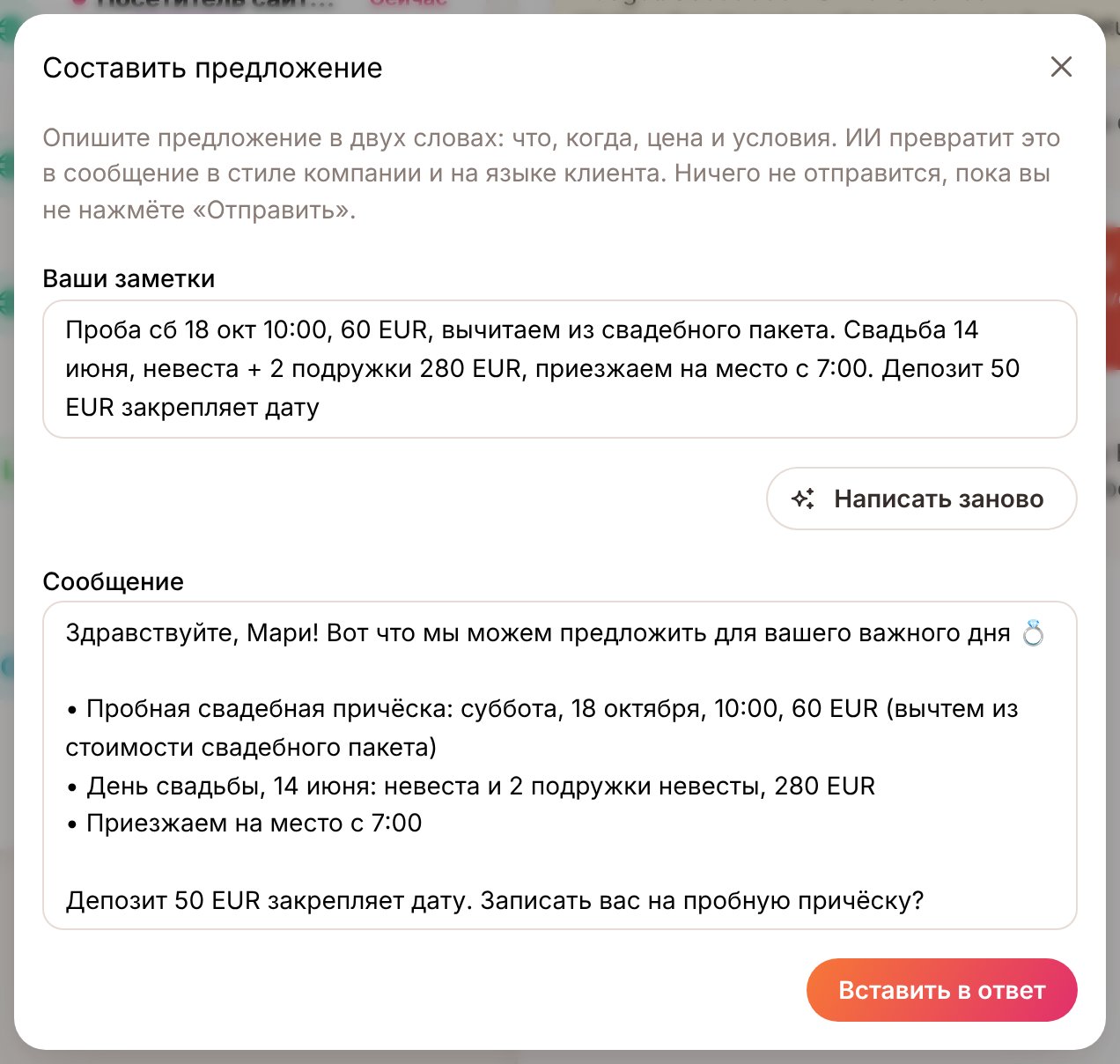
На входе заметки, на выходе сообщение
- Каждая цена, дата и условие берутся из ваших заметок или знаний ассистента. ИИ ничего не добавляет от себя, но перед отправкой всё равно прочитайте текст.
- Отредактируйте сообщение в окне или нажмите Написать заново, затем Вставить в ответ и отправьте как обычно.
- Ничего не уходит, пока вы не нажмёте Отправить.
Исправить неверный ответ (3)
Нажмите Исправить под любым ответом ассистента и напишите, что он должен был сказать. Правильный ответ сразу становится вопросом в FAQ, и следующий человек получит именно его.Память и ответы
Вкладка Память и ответы показывает, что ассистент запомнил о человеке (имя, предпочтения), и ответы, которые человек дал в сценариях вопросов.Что ещё есть в каждой переписке
- Назначить… сотрудника команды
- Перевести на мой язык, чтобы прочитать чат на любом языке
- Выгрузить данные или Удалить все данные по запросам о персональных данных