

Как написать шаблон
Откройте Шаблоны сообщений в меню ассистента (раздел Ассистент) и нажмите Новый шаблон.1
Дайте название и категорию
Категория нужна вам самим: например акции, напоминания или записи. По ней можно отфильтровать список.
2
Напишите сообщение
Напишите его на основном языке, а потом переключите флажки, чтобы написать остальные, или нажмите кнопку перевода, и ИИ ассистента заполнит пустые языки. Переменные в двойных фигурных скобках заполняются для каждого человека:
Нажмите на переменную, чтобы скопировать её, и вставьте в текст. Для каждой использованной переменной дайте пример значения: его видно в предпросмотре, и его требует WhatsApp.
3
Добавьте картинку, видео или файл (необязательно)
Загрузите картинку JPEG, PNG или WebP, видео MP4 или PDF, или вставьте его веб-адрес. Загруженные файлы хранятся по публичному адресу, чтобы Instagram, Messenger, WhatsApp и Telegram могли их забрать. Веб-адрес должен быть публичным адресом
https://.Для шаблонов клиента можно загрузить до 30 файлов в час, для библиотеки агентства тоже до 30 в час. Загрузка для клиента останавливается, когда файлы его ассистентов (включая посты, магазин, тестовый чат и логотип портала) занимают 2 ГБ, а загрузка в библиотеку агентства останавливается, когда собственные файлы агентства (библиотека и его логотипы) занимают 2 ГБ; веб-адрес при этом по-прежнему работает. Файл, который больше не нужен ни одному шаблону, посту, сценарию, записи базы знаний, порталу, рассылке, сохранённой версии или собранному проекту, может быть удалён с сервера не раньше чем через неделю после того, как перестал использоваться, и тогда больше не учитывается.4
Добавьте кнопки (необязательно)
- Ответ: нажатие возвращается как ответ человека, и анкета может пойти по-разному для каждой кнопки.
- Ссылка: открывает веб-страницу.
- Звонок: набирает номер телефона.
5
Добавьте заголовок или подпись (необязательно)
Заголовок стоит первой строкой, WhatsApp показывает его жирным. Подпись стоит последней строкой мелким шрифтом, например как отписаться от сообщений.
Предпросмотр
Предпросмотр показывает сообщение так, как его рисует каждый канал, с подставленными примерами: Instagram, WhatsApp, Messenger, Telegram и чат на сайте. Под ним ограничения канала и то, что канал изменит в этом сообщении:
Число на вкладке канала показывает, сколько всего там обрежется. Во всех каналах, кроме чата на сайте, кнопки-ссылки и кнопки звонка становятся строками в тексте.
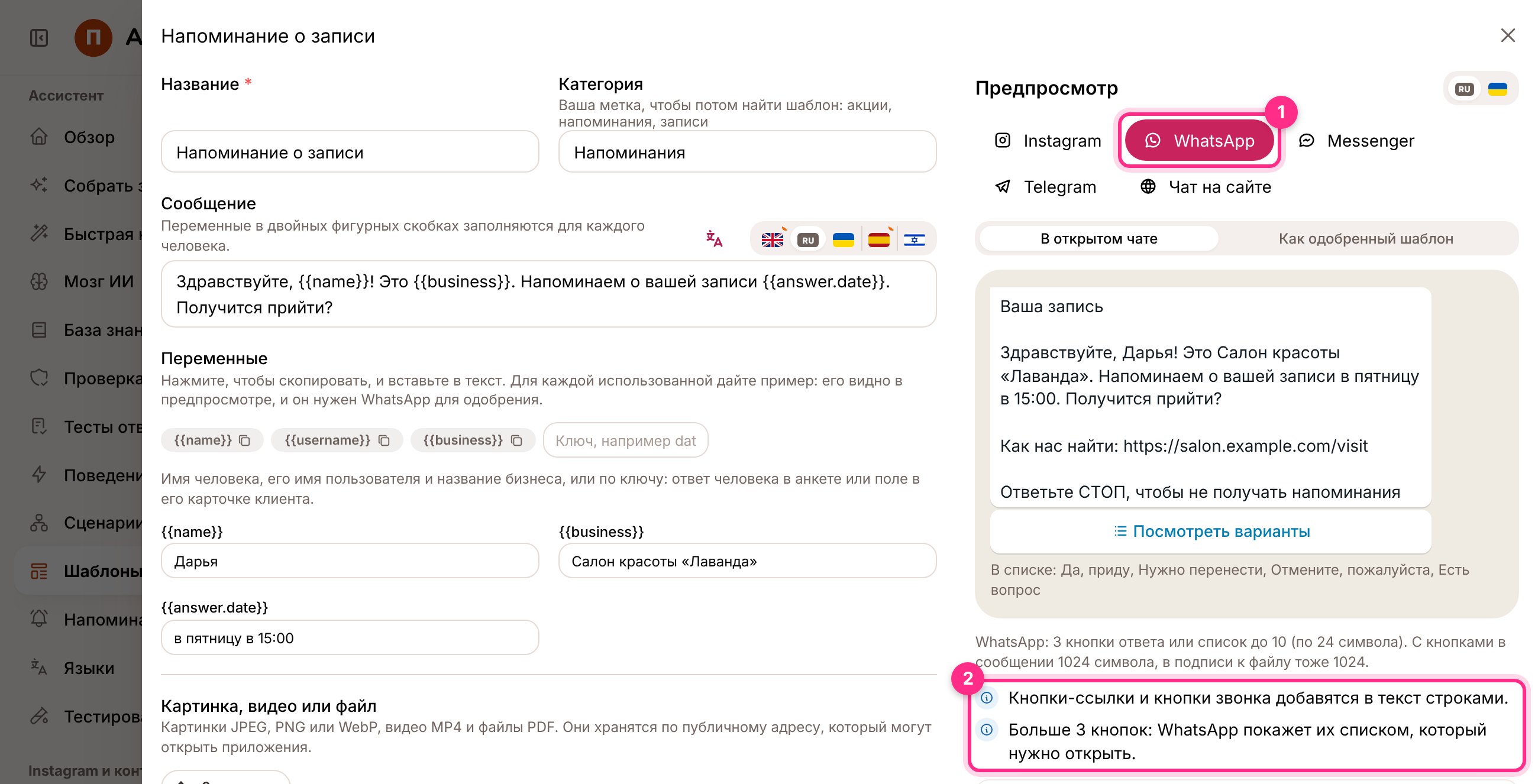
Напоминание о записи в редакторе: предпросмотр на вкладке WhatsApp (1) и что WhatsApp изменит в сообщении (2)
В портале клиента
Владельцы бизнеса видят Шаблоны сообщений в своём портале и могут писать и менять шаблоны своего клиента, но никогда чужого. Страницу можно скрыть в настройках Портал клиента.Библиотека агентства
В Настройках раздел Шаблоны сообщений хранит ваши собственные шаблоны. Нажмите кнопку копирования на шаблоне и выберите клиента, чтобы дать ему копию для изменений. На странице Шаблоны сообщений ассистента то же самое делает Скопировать из вашей библиотеки.Одобренные шаблоны WhatsApp
WhatsApp позволяет бизнесу свободно писать в течение 24 часов после последнего сообщения клиента. После этого, а также чтобы написать первым, можно отправить только шаблон, одобренный Meta.Отправить шаблон на одобрение
1
Откройте шаблон и его вкладку WhatsApp
Вкладка показывает одобрение каждого языка: не отправлен, ждёт Meta, одобрен, отклонён с причиной от Meta или приостановлен.
2
Выберите категорию и языки
Маркетинг для акций и новостей, Сервисные для заказов, записей и уведомлений об аккаунте, Аутентификация для одноразовых кодов.
3
Нажмите Отправить в Meta на одобрение
Meta обычно отвечает за несколько минут. Статус меняется сам, когда Meta отвечает, а Проверить статус в WhatsApp спрашивает Meta снова.
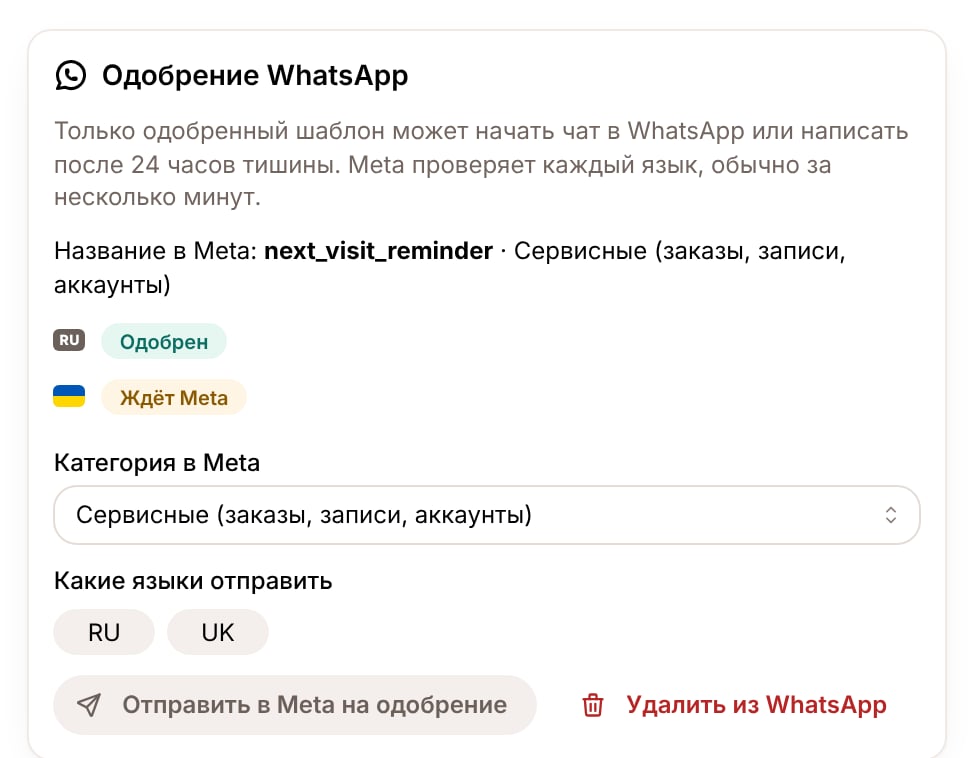
Шаблон одобрен на русском и ждёт ответа Meta на украинском
Импортировать шаблоны, которые уже есть в аккаунте
Импортировать из WhatsApp добавляет в библиотеку шаблоны, которые уже есть в аккаунте WhatsApp клиента, вместе с их статусом. Их нумерованные переменные приходят как{{field.param1}}, {{field.param2}} и так далее: замените их на {{name}} или другую переменную, и одобренный шаблон продолжит работать, пока формулировка остаётся прежней.
Где используются одобренные шаблоны
- Ответы команды после 24 часов: выберите шаблон на странице Каналы, в разделе WhatsApp. Ответ сотрудника в затихший чат WhatsApp уходит этим шаблоном, с именем человека и названием бизнеса в переменных.
- Предложения записаться снова: тот же шаблон со страницы Каналы.
- Рассылки: выберите одобренный шаблон для клиентов WhatsApp, у которых прошли 24 часа.
Meta сообщает об изменениях статуса на вебхук WhatsApp в поле
message_template_status_update. В приложении Meta подпишите вебхук на это поле, а не только на messages, чтобы статус менялся сам.Отправлять шаблоны в Meta и импортировать их может только агентство. Чтобы клиент делал это сам, включите Могут отправлять шаблоны в Meta в настройках Портал клиента этого клиента.